 condoo.Vibe
Build Mode
Mit Build Mode lässt sich condoo.Vibe direkt Seiten und Funktionen erstellen: vom ersten Prompt bis zur kontinuierlichen Weiterentwicklung deines Produkts.
In Build Mode setzt condoo.Vibe deine Anweisungen in Änderungen an deiner Anwendung um.
Verwende Build Mode, wenn condoo.Vibe etwas erstellen, verändern oder implementieren soll.
Damit kannst du aus deinem ersten Prompt eine ganze Anwendung erstellen oder eine kleine Änderung an einem Produkt vornehmen, an dem du seit Monaten arbeitest.
Wenn du weißt, was condoo.Vibe erstellen oder ändern soll, ist Build Mode meist der richtige Ausgangspunkt.
Was Build Mode tut
Wenn du eine Anfrage in Build Mode absendest, arbeitet condoo.Vibe direkt an deinem Projekt.
Je nach Anfrage kann condoo.Vibe:
- Neue Seiten erstellen
- Komponenten entwickeln
- Bestehende Designs ändern
- Anwendungsfunktionen hinzufügen
- Formulare und Abläufe erstellen
- Datenbankfunktionen hinzufügen
- Authentifizierung implementieren
- APIs und serverseitige Logik erstellen
- Externe Dienste verbinden
- Bestehende Funktionen verändern
- Implementierungsprobleme beheben
Du beschreibst das gewünschte Ergebnis. condoo.Vibe übernimmt die dafür erforderliche Umsetzung.
Einen Build starten
Wähle Build in der Modusauswahl.
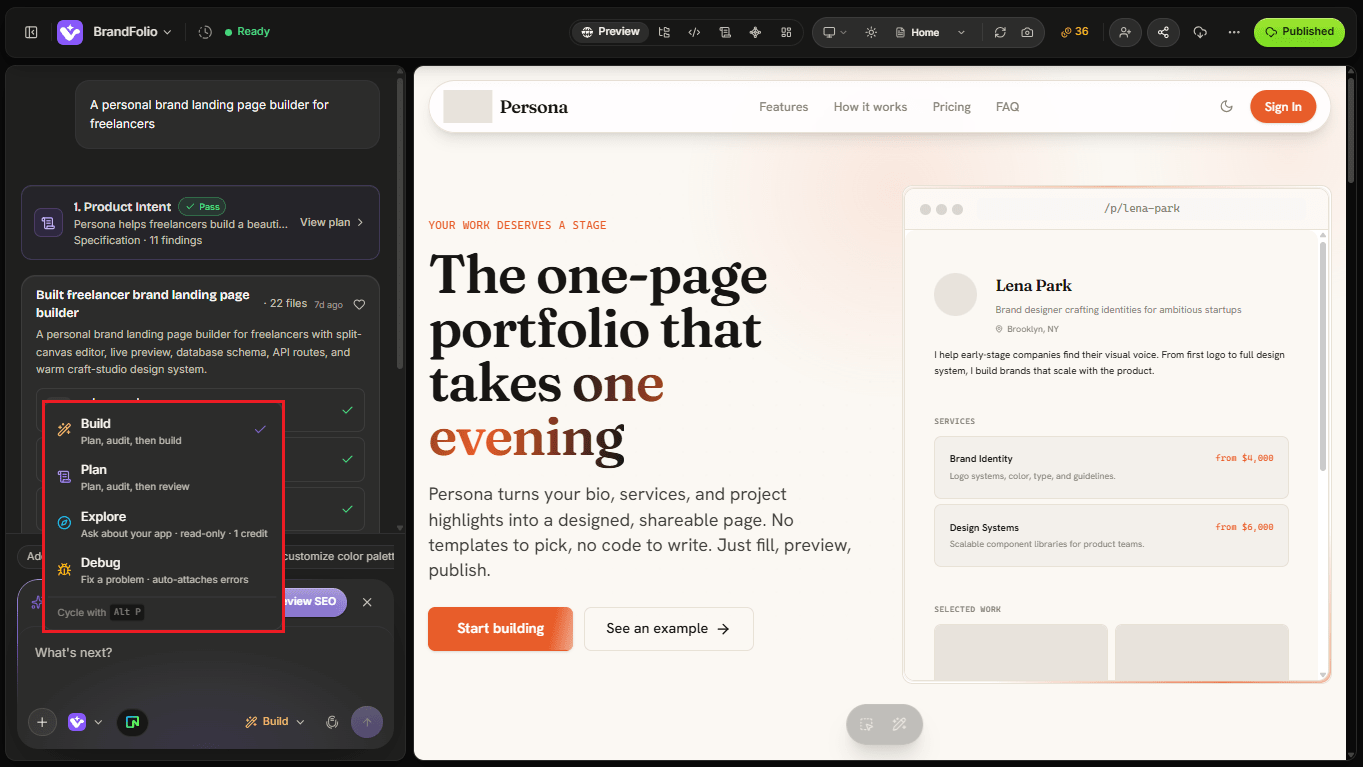
Beschreibe anschließend, was condoo.Vibe tun soll.
Zum Beispiel:
Der Website des Bauunternehmens eine Projektseite hinzufügen. Abgeschlossene Projekte in einem responsiven Raster mit großem Projektbild, Projektname, Standort, Projekttyp und Fertigstellungsjahr anzeigen. Filter für Wohnbau, Gewerbe und Infrastruktur hinzufügen.
Sende deine Anfrage ab. condoo.Vibe beginnt mit der Arbeit am Projekt.
Eine neue Anwendung erstellen
Du kannst Build Mode von Beginn eines Projekts an verwenden.
Zum Beispiel:
Eine moderne Buchungsanwendung für einen Schönheitssalon erstellen. Kunden sollen Dienstleistungen durchsehen, einen Stylisten sowie ein verfügbares Datum und eine Uhrzeit auswählen und eine Buchung vornehmen können. Mitarbeiter sollen ein Dashboard zum Anzeigen und Verwalten der Termine erhalten.
condoo.Vibe kann anhand dieser Anfrage mit der Erstellung der Anwendung beginnen.
Für einfache Produkte ist möglicherweise kein ausführlicher Plan im Voraus nötig.
Bei komplexeren Produkten solltest du in Betracht ziehen, vor dem Build zunächst Plan Mode zu verwenden.
Einen freigegebenen Plan umsetzen
Build Mode ist besonders wirkungsvoll, wenn du eine komplexe Funktion bereits in Plan Mode durchgearbeitet hast.
Der Ablauf sieht dann so aus:
Planen
Beschreibe die Funktion und lass condoo.Vibe ermitteln, was entwickelt werden muss.
Prüfen
Prüfe die Spezifikation und korrigiere alles, was nicht stimmt.
Freigeben
Bestätige die Richtung, sobald du mit dem Plan zufrieden bist.
Entwickeln
Wechsle zu Build Mode und setze die freigegebene Spezifikation um.
Dadurch werden Produktentscheidungen von der Umsetzung getrennt.
Bei komplexen Aufgaben lässt sich der Entwicklungsprozess so deutlich leichter steuern.
condoo.Vibe bei der Arbeit beobachten
Sobald ein Build beginnt, nimmt condoo.Vibe die für deine Anfrage erforderlichen Änderungen vor.
Je nach Umfang der Aufgabe können mehrere Teile deiner Anwendung betroffen sein.
condoo.Vibe kann Folgendes erstellen oder verändern:
Frontend
Seiten, Layouts, Komponenten, Formulare, Navigation, responsive Oberflächen und andere nutzerseitige Elemente.
Backend
Anwendungslogik, APIs, Datenbankzugriffe, Authentifizierung und serverseitige Funktionen.
Integrationen
Verbindungen zu externen Diensten, die für die Funktion erforderlich sind.
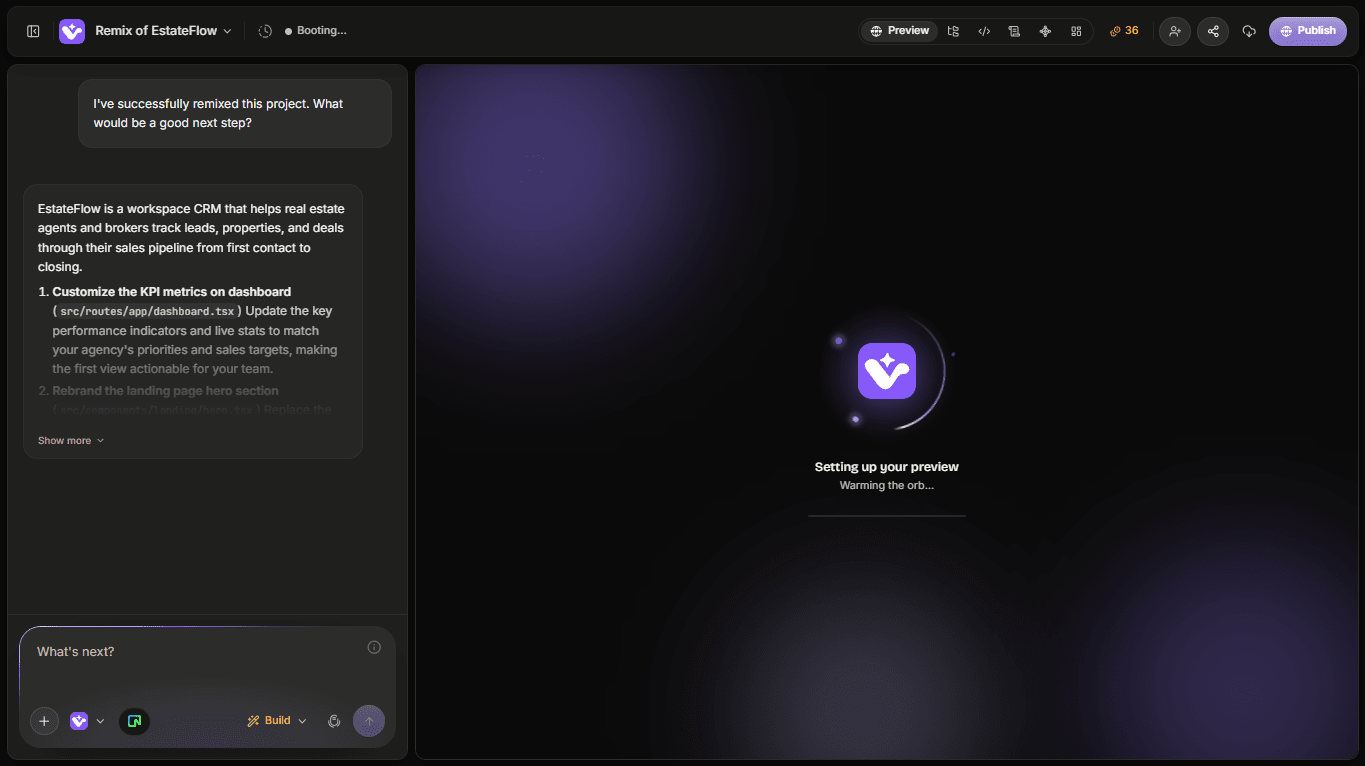
Während condoo.Vibe arbeitet, kannst du den Fortschritt im Projektarbeitsbereich verfolgen.
Das Ergebnis prüfen
Nach Abschluss des Builds prüfe, was condoo.Vibe erstellt hat.
Achte nicht nur darauf, ob die Seite erscheint.
Probiere die Anwendung aus.
Wenn condoo.Vibe beispielsweise eine Lead-Verwaltung erstellt hat:
- Einen Lead anlegen
- Den Lead bearbeiten
- Nach ihm suchen
- Filter anwenden
- Die Anwendung neu laden
- Prüfen, ob die Daten erhalten bleiben
- Die Nutzung auf einem Mobilgerät ausprobieren
- Gegebenenfalls Leer- und Fehlerzustände testen
Ziel ist es, die Funktion aus Nutzersicht zu prüfen, nicht nur wie einen Screenshot zu betrachten.
Mit weiteren Prompts fortfahren
Nicht alles muss in einem einzigen Build perfekt werden.
Setze das Gespräch mit condoo.Vibe fort.
Zum Beispiel nach dem Erstellen eines Dashboards:
Den Bereich für anstehende Aufgaben stärker hervorheben und die letzten Aktivitäten unter die Projektliste verschieben.
Danach:
Einen Datumsbereichsfilter für die Dashboard-Kennzahlen hinzufügen.
Danach:
Die Dashboard-Karten auf kleinen Mobilbildschirmen in einer einzigen Spalte untereinander anordnen.
Jede Anweisung entwickelt die bestehende Anwendung weiter.
condoo.Vibe sagen, was unverändert bleiben soll
Beim Ändern einer Anwendung kann es hilfreich sein, funktionierende Teile ausdrücklich zu schützen.
Zum Beispiel:
Den Hero-Bereich neu gestalten, damit er hochwertiger wirkt. Die bestehende Navigation, Markenfarben, Seiteninhalte und alle Bereiche unterhalb des Hero-Bereichs unverändert lassen.
Oder:
Filter zur Kundentabelle hinzufügen. Die bestehende Funktion zum Anlegen und Bearbeiten von Kunden nicht verändern.
So wird der Umfang des Builds klar eingegrenzt.
Funktionen in sinnvollen Schritten entwickeln
Du musst condoo.Vibe nicht bitten, ein ganzes komplexes Produkt in einem riesigen Build umzusetzen.
Wenn größere Aufgaben in sinnvolle Etappen aufgeteilt werden, kannst du jeden Teil einzeln prüfen.
Zum Beispiel beim Erstellen eines Marktplatzes:
Build 1: Konten
Authentifizierung für Kunden und Verkäufer mit getrennten Einführungsabläufen hinzufügen.
Build 2: Angebote
Verkäufern ermöglichen, Produktangebote zu erstellen, zu bearbeiten, zu veröffentlichen und zu archivieren.
Build 3: Entdecken
Die Marktplatzansicht mit Suche, Kategorien, Filtern und Produktdetailseiten erstellen.
Build 4: Transaktionen
Den Kaufablauf und die Zahlungsintegration hinzufügen.
Build 5: Verkäuferdashboard
Ein Verkäuferdashboard zur Verwaltung von Angeboten, Bestellungen und Einnahmen erstellen.
So lässt sich das Produkt leichter testen, während es wächst.
Build Mode arbeitet mit deiner bestehenden Anwendung
Build Mode ist nicht nur für neue Projekte gedacht.
Du kannst ein bestehendes Projekt in condoo.Vibe öffnen und dort fortsetzen, wo du aufgehört hast.
Zum Beispiel:
Der bestehenden Anwendung ein Benachrichtigungssystem hinzufügen. Das aktuelle Dashboard nicht neu gestalten. Ein Benachrichtigungssymbol in die bestehende Kopfzeile einfügen und Nutzern ermöglichen, Benachrichtigungen als gelesen zu markieren.
condoo.Vibe arbeitet im Kontext deines bestehenden Projekts.
Auch deshalb ist condoo.Vibe eine Umgebung für fortlaufende Produktentwicklung und kein einmaliger Anwendungsgenerator.
Wann stattdessen Plan sinnvoll ist
Build Mode eignet sich am besten, wenn die Richtung feststeht.
Wechsle zuerst zu Plan Mode, wenn eine Änderung wichtige Entscheidungen erfordert.
Zum Beispiel:
Diese Anwendung in ein mandantenfähiges SaaS-Produkt umwandeln, in dem Unternehmen getrennte Arbeitsbereiche erstellen, Nutzer einladen, Rollen zuweisen und vollständig voneinander getrennte Daten verwalten können.
Das ist nicht nur eine Änderung der Oberfläche.
Betroffen sind Authentifizierung, Berechtigungen, Datenbankarchitektur, Anwendungszustand, APIs und möglicherweise vorhandene Daten.
Eine vorherige Planung gibt condoo.Vibe Gelegenheit, diese Abhängigkeiten zu durchdenken.
Eine einfache Regel:
Wenn feststeht, was geändert werden muss: Build. Wenn erst geklärt werden muss, wie eine größere Änderung funktionieren soll: zuerst Plan.
Build Mode und Plan Mode im Vergleich
| Build Mode | Plan Mode | |
|---|---|---|
| Erstellt oder verändert die App | Ja | Nein |
| Am besten für die Umsetzung geeignet | Ja | Nein |
| Am besten für schnelle Änderungen geeignet | Ja | Meist nicht |
| Erstellt zuerst eine detaillierte Spezifikation | Nicht unbedingt | Ja |
| Am besten für wichtige Architekturentscheidungen geeignet | Nach der Planung | Ja |
| Während des gesamten Projekts nützlich | Ja | Bei Bedarf |
Die Modi sollen zusammenarbeiten, nicht miteinander konkurrieren.
Was tun, wenn der Build nicht stimmt?
Du musst nicht von vorn beginnen.
Sag condoo.Vibe zuerst genau, was nicht korrekt ist.
Statt:
Das stimmt nicht.
Versuche:
Das neue Kundenformular ist korrekt, aber nach dem Anlegen eines Kunden bleibt das Dialogfenster geöffnet. Außerdem erscheint der Kunde erst nach dem Neuladen der Seite in der Tabelle. Das Formulardesign unverändert lassen und diese beiden Probleme beheben.
Wenn tatsächlich etwas defekt ist und untersucht werden muss, wechsle zu Debug Mode.
Eine gute Gewohnheit für Build Mode
Bei wesentlichen Funktionen verwende diesen Kreislauf:
Anfragen → Entwickeln → Testen → Verfeinern
Beurteile einen Build nicht nur nach seinem Aussehen.
Frag dich:
- Sieht es richtig aus?
- Verhält es sich korrekt?
- Bleiben die Daten erhalten?
- Funktioniert es für die vorgesehenen Nutzer?
- Funktioniert es auf verschiedenen Bildschirmgrößen?
- Ist etwas kaputtgegangen, das zuvor funktioniert hat?
Gib condoo.Vibe anschließend die nächste Anweisung.
Kontinuierlich weiterentwickeln
Deine Anwendung muss nach der ersten Generierung nicht fertig sein.
Du könntest so beginnen:
Ein Kundenportal für meine Agentur erstellen.
Und im Laufe der Zeit ergänzen:
Kunden-Onboarding.
Projektmanagement.
Rechnungsverfolgung.
Teamberechtigungen.
Automatisierte E-Mail-Updates.
Analysen.
Die Anwendung entwickelt sich mit aufeinanderfolgenden Builds weiter, während sich deine Anforderungen verändern.
Das ist der Grundgedanke hinter der Zusammenarbeit mit condoo.Vibe als deinem KI-Produktteam.
Weiter: condoo.Vibe Min und condoo.Vibe Max
Jetzt, da du weißt, wann Build und Plan sinnvoll sind, geht es darum, wie viel Denkvermögen deine Aufgabe erfordert.
Als Nächstes sehen wir uns condoo.Vibe Min und condoo.Vibe Max an: wann Geschwindigkeit Vorrang hat und wann tieferes Nachdenken hilfreich ist.