 condoo.Vibe
Die Oberfläche kennenlernen
Den Arbeitsbereich von condoo.Vibe, den Chat, die Vorschau, Connectors und Einstellungen zum Entwickeln, Prüfen und Verwalten deines Projekts kennenlernen.
Die Oberfläche von condoo.Vibe vereint alles, was du zum Entwickeln, Anzeigen, Verwalten und Veröffentlichen deiner Anwendung benötigst, in einem Arbeitsbereich.
Diese Anleitung stellt die wichtigsten Bereiche für die Arbeit an einem Projekt vor.
Das Dashboard von condoo.Vibe
Nach der Anmeldung bei condoo.Vibe gelangst du zu deinem Dashboard.
Hier kannst du neue Projekte starten, bestehende Projekte öffnen und an bereits erstellten Anwendungen weiterarbeiten.
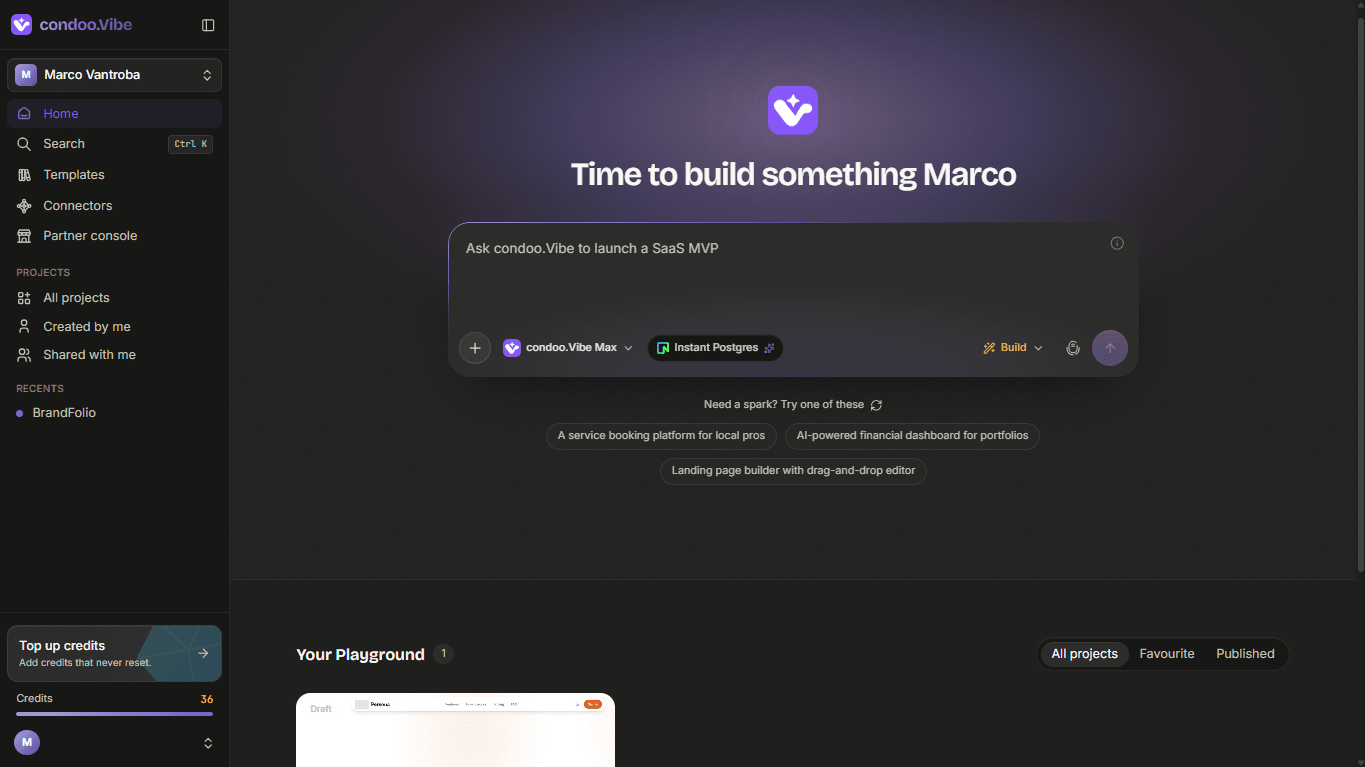
Das Prompt-Feld ist der schnellste Weg, etwas Neues zu beginnen.
Beschreibe einfach, was entstehen soll, und sende deinen Prompt ab.
Der Projektarbeitsbereich
Nach dem Erstellen oder Öffnen eines Projekts gelangst du in den Projektarbeitsbereich von condoo.Vibe.
Hier findet der größte Teil der Entwicklung statt.

Der Arbeitsbereich ermöglicht es dir, mit condoo.Vibe zu kommunizieren und gleichzeitig die entstehende Anwendung zu sehen.
Während condoo.Vibe Änderungen vornimmt, kannst du das Ergebnis prüfen und weitere Anweisungen geben, ohne das Projekt zu verlassen.
Mit deinem KI-Produktteam chatten
Im Gesprächsbereich arbeitest du mit condoo.Vibe zusammen.
Hier kannst du neue Funktionen anfordern, Änderungen vornehmen, Probleme beheben oder condoo.Vibe bitten, bereits erstellte Ergebnisse zu verbessern.
Zum Beispiel:
Den Hero-Bereich mit einem dunkleren Hintergrund gestalten und die Überschrift stärker hervorheben.
Oder:
Eine Projektgalerie mit Filtern für Wohnbau- und Gewerbeprojekte hinzufügen.
Oder:
Ein Kontaktformular hinzufügen, das Anfragen in der Datenbank speichert.
Du musst nicht für jede Anfrage ein neues Projekt erstellen. Setze das Gespräch im bestehenden Projekt fort.
Build und Plan
In der Nähe des Prompt-Bereichs kannst du auswählen, wie condoo.Vibe deine Anfrage bearbeiten soll.
Build wird verwendet, wenn condoo.Vibe deine Anfrage umsetzen soll.
Plan wird verwendet, wenn condoo.Vibe die Arbeit vor der Umsetzung durchdenken und strukturieren soll.
condoo.Vibe Min und condoo.Vibe Max
condoo.Vibe ermöglicht außerdem die Auswahl unterschiedlicher Stufen des KI-Denkvermögens für deine Arbeit.
condoo.Vibe Min ist für schnelles Arbeiten und einfache Aufgaben ausgelegt.
condoo.Vibe Max ist für Aufgaben ausgelegt, die von tieferem Nachdenken und der Lösung komplexerer Probleme profitieren.
Eine einfache Text- oder Designänderung erfordert beispielsweise nicht dasselbe Denkvermögen wie die Architektur einer SaaS-Anwendung für mehrere Nutzer.
Deine Anwendung in der Vorschau ansehen
Die Vorschau zeigt, was condoo.Vibe erstellt.
Statt bis zum Ende der Entwicklung zu warten, kannst du deine Anwendung während ihrer Entstehung prüfen.
Mit der Vorschau kannst du zum Beispiel Folgendes prüfen:
- Seitenlayout
- Navigation
- Inhalte
- Responsives Verhalten
- Formulare und Interaktionen
- Anwendungsabläufe
Wenn etwas nicht deinen Vorstellungen entspricht, kehre zum Gespräch zurück und sag condoo.Vibe, was geändert werden soll.
Daraus ergibt sich ein einfacher Kreislauf:
Anfragen → Entwickeln → Vorschau prüfen → Verbessern
Mit deinem Projekt arbeiten
Dein Projekt enthält die Dateien und die Anwendungsstruktur, die condoo.Vibe während der Entwicklung erstellt.
Je nach Ansicht des Arbeitsbereichs und verfügbaren Werkzeugen kannst du das Projekt untersuchen und gleichzeitig mit condoo.Vibe weiterarbeiten.
Die meisten Nutzer müssen keine Dateien manuell bearbeiten, um erfolgreich zu entwickeln.
Du kannst einfach die gewünschten Änderungen beschreiben.
Entwickler können jedoch die zusätzlichen Projektfunktionen nutzen, wenn sie mehr Einblick in die zugrunde liegende Anwendung möchten.
Connectors
Connectors ermöglichen deiner Anwendung die Zusammenarbeit mit externen Diensten.
Je nach Produkt kannst du Dienste für folgende Bereiche verbinden:
- Zahlungen
- SMS
- KI-Modelle
- Datei- und Bildspeicherung
- Kalender
- Weitere externe Dienste

Wenn deine Anwendung beispielsweise Zahlungen benötigt, kannst du Stripe verbinden und condoo.Vibe anschließend bitten, den benötigten Zahlungsablauf zu entwickeln.
Projekteinstellungen
Die Projekteinstellungen enthalten Konfigurations- und Verwaltungsoptionen für die aktuelle Anwendung.
[SCREENSHOT EINFÜGEN: Projekteinstellungen in condoo.Vibe]
Die verfügbaren Einstellungen können Optionen für dein Projekt, verbundene Dienste, die Bereitstellung und andere projektbezogene Konfigurationen umfassen.
Beim Erstellen deiner ersten Anwendung musst du diese Einstellungen normalerweise nicht ändern.
Publish
Wenn deine Anwendung fertig ist, bringt die Schaltfläche Publish sie aus dem Arbeitsbereich in eine Live-Umgebung.
Durch die Veröffentlichung entsteht eine Live-Version der Anwendung, die außerhalb von condoo.Vibe zugänglich ist.
Wir veröffentlichen sie noch nicht. Das folgt auf der nächsten Seite.
Du musst nicht alles auf einmal lernen
Der Arbeitsbereich von condoo.Vibe enthält Werkzeuge für einfache Websites ebenso wie für anspruchsvollere Anwendungen.
Du musst vor dem Start nicht jedes Bedienelement verstehen.
Für dein erstes Projekt merke dir diese vier Schritte:
Prompt formulieren
Sag condoo.Vibe, was erstellt oder geändert werden soll.
Entwickeln
Lass condoo.Vibe an deiner Anwendung arbeiten.
Vorschau prüfen
Prüfe das Ergebnis von condoo.Vibe und probiere es aus.
Fortsetzen
Gib condoo.Vibe die nächste Anweisung und verbessere das Produkt weiter.
Wenn du fortgeschrittenere Anwendungen entwickelst, werden die übrigen Bereiche der Oberfläche zunehmend nützlich.
Weiter: Dein erstes Projekt veröffentlichen
Du hast ein Projekt erstellt, deinen ersten Prompt geschrieben und den Arbeitsbereich von condoo.Vibe kennengelernt.
Als Nächstes bringen wir deine Anwendung mit der Anleitung „Dein erstes Projekt veröffentlichen“ online.