 condoo.Vibe
Fehler beheben
In Debug Mode fehlerhaftes Verhalten beschreiben, Fehlermeldungen teilen und condoo.Vibe die Ursache finden lassen, ohne funktionierende Teile neu zu erstellen.
Bei der Softwareentwicklung können Fehler auftreten.
Eine Funktion verhält sich vielleicht nicht wie erwartet. Ein Formular lässt sich nicht mehr absenden. Eine Integration schlägt fehl. Eine Seite lädt nicht. Oder condoo.Vibe stößt beim Umsetzen einer Änderung auf einen Fehler.
Du musst den zugrunde liegenden Code in solchen Fällen nicht unbedingt selbst verstehen.
Verwende Debug Mode, um condoo.Vibe das Problem zu schildern und dein KI-Produktteam untersuchen zu lassen, was schiefgelaufen ist.
Beschreiben, was passiert ist. condoo.Vibe die Ursache untersuchen lassen. Das zugrunde liegende Problem beheben.
Wann Debug Mode sinnvoll ist
Verwende Debug Mode, wenn etwas funktionieren sollte, es aber nicht tut.
Zum Beispiel:
Nutzer können ein Konto erstellen, werden nach der Anmeldung aber wieder zur Anmeldeseite weitergeleitet.
Oder:
Wenn ich auf Create Workspace klicke, passiert nichts, und die Browserkonsole zeigt einen Fehler.
Oder:
Der Stripe-Checkout wird erfolgreich abgeschlossen, aber das Abonnement des Nutzers wird im Dashboard nicht aktualisiert.
Diese Anfragen unterscheiden sich von normalen Build-Anfragen.
Du bittest condoo.Vibe nicht, etwas Neues zu erstellen.
Es soll bestehendes Verhalten untersuchen und ermitteln, warum es nicht korrekt funktioniert.
Mit dem beginnen, was sich beobachten lässt
Du musst die Ursache nicht kennen, bevor du mit condoo.Vibe sprichst.
Beschreibe zunächst, was du siehst.
Zum Beispiel:
Das Kontaktformular funktioniert nicht.
Das reicht für den Anfang. Mit zusätzlichem Kontext wird die Anfrage jedoch hilfreicher:
Das Kontaktformular wird korrekt angezeigt, aber wenn ich auf Submit klicke, passiert nichts. Das Formular sollte die Anfrage speichern und eine Erfolgsmeldung anzeigen. Den gesamten Absendevorgang untersuchen und das zugrunde liegende Problem beheben.
Der zweite Prompt gibt condoo.Vibe drei hilfreiche Informationen:
Was vorhanden ist:
Das Kontaktformular.
Was passieren soll:
Die Anfrage soll gespeichert und eine Erfolgsmeldung angezeigt werden.
Was tatsächlich passiert:
Nach dem Klick auf Submit passiert nichts.
Eine einfache Formel für Fehlersuche-Prompts
Strukturiere deine Anfrage nach Möglichkeit so:
Erwartetes Verhalten → Tatsächliches Verhalten → Fehler → Schritte zum Reproduzieren
Zum Beispiel:
Wenn ein Nutzer auf Create Workspace klickt, soll ein neuer Arbeitsbereich erstellt und der Nutzer zu dessen Dashboard weitergeleitet werden. Stattdessen zeigt die Schaltfläche einen Ladezustand an, und sonst passiert nichts. Die Browserkonsole zeigt einen 500-Fehler. Das passiert jedes Mal beim Erstellen eines Arbeitsbereichs. Den gesamten Erstellungsvorgang untersuchen und die eigentliche Ursache beheben.
Du brauchst nicht jedes Mal alle vier Angaben.
Gib condoo.Vibe die Informationen, die du hast.
Debug Mode verwenden
Wähle Debug in der Modusauswahl von condoo.Vibe.
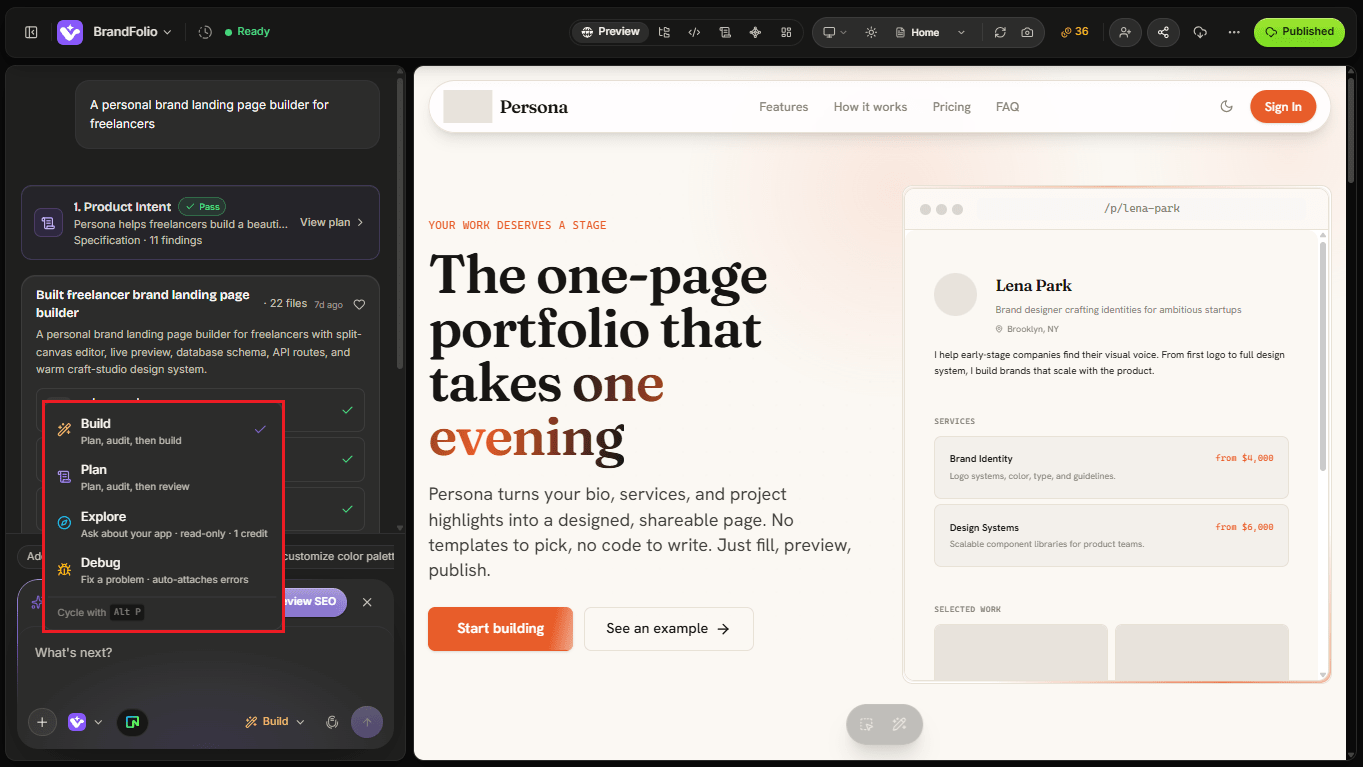
Beschreibe anschließend das Problem.
condoo.Vibe kann die Anwendung untersuchen und mögliche Ursachen ermitteln.
Je nach Problem können dabei folgende Bereiche geprüft werden:
- Frontend-Verhalten
- Anwendungszustand
- API-Anfragen
- Serverseitige Logik
- Authentifizierung
- Datenbankoperationen
- Integrationen
- Konfiguration
- Build-Verhalten
Ziel ist nicht nur, den sichtbaren Fehler zu verbergen.
Das zugrunde liegende Problem soll erkannt und behoben werden.
condoo.Vibe die Fehlermeldung geben
Wenn eine Fehlermeldung vorliegt, füge sie hinzu.
Zum Beispiel:
Failed to create workspace: 500 Internal Server Error
Erkläre anschließend, wann sie erscheint:
Dieser Fehler erscheint jedes Mal, wenn ich auf Create Workspace klicke. Den Erstellungsvorgang untersuchen und ermitteln, warum die API 500 zurückgibt.
Du musst die Bedeutung des Fehlers nicht verstehen, bevor du ihn teilst.
condoo.Vibe kann ihn bei der Untersuchung als Hinweis verwenden.
Schritte zum Reproduzieren mitteilen
Bei Fehlern, die nur in einem bestimmten Ablauf auftreten, beschreibe condoo.Vibe, wie sie sich reproduzieren lassen.
Zum Beispiel:
1. Anmelden
2. Settings öffnen
3. Zu Workspace wechseln
4. Auf Create Workspace klicken
5. Einen Namen für den Arbeitsbereich eingeben
6. Auf Create klicken
7. Die Schaltfläche lädt ohne Ende
Erkläre dann, was stattdessen passieren soll.
Der Arbeitsbereich sollte erstellt und automatisch geöffnet werden.
Reproduktionsschritte helfen condoo.Vibe, genau zu verstehen, an welcher Stelle der Fehler auftritt.
condoo.Vibe sagen, was sich verändert hat
Wenn das Problem nach einer kürzlichen Änderung aufgetreten ist, erwähne das.
Zum Beispiel:
Vor der Änderung am Authentifizierungsablauf hat das funktioniert. Seitdem können neu registrierte Nutzer nicht auf das Dashboard zugreifen. Den Fehler untersuchen, ohne das neue Authentifizierungssystem zu entfernen.
Oder:
Seit dem Hinzufügen der neuen Profilseite funktionieren Datei-Uploads nicht mehr. Vor dieser Änderung haben die bestehenden Uploads funktioniert.
Das gibt condoo.Vibe bei der Untersuchung einen weiteren hilfreichen Hinweis.
condoo.Vibe nicht sofort alles neu erstellen lassen
Wenn etwas kaputtgeht, liegt diese Anfrage nahe:
Die gesamte Funktion neu erstellen.
Das ist nicht immer die beste erste Reaktion.
Die Ursache kann eine einzelne falsche Anfrage, Datenbankoperation, Berechtigungsprüfung oder Zustandsaktualisierung sein.
Beginne stattdessen mit:
Untersuchen, warum diese Funktion fehlschlägt, die eigentliche Ursache ermitteln und sie beheben, ohne andere Funktionen zu verändern.
Das fördert eine gezielte Reparatur.
Funktionierende Teile schützen
Angenommen, Nutzer können Leads korrekt anlegen und bearbeiten, aber das Löschen schlägt fehl.
Statt:
Die Lead-Funktion reparieren.
Versuche:
Das Anlegen, Bearbeiten, Suchen und Filtern von Leads funktioniert korrekt. Nur das Löschen schlägt fehl. Den Löschvorgang untersuchen und reparieren, ohne das bestehende Verhalten beim Anlegen, Bearbeiten, Suchen oder Filtern zu verändern.
Damit ist die Grenze der Reparatur definiert.
Dasselbe Prinzip gilt für das Design.
Den Fehler beim Absenden des Formulars beheben. Das Formular nicht neu gestalten und seine Felder nicht verändern.
Die Korrektur testen
Wenn condoo.Vibe die Reparatur abgeschlossen hat, wiederhole den ursprünglichen Vorgang.
Wenn das Problem lautete:
Das Erstellen eines Arbeitsbereichs schlägt fehl.
Teste:
Wiederholen
Dieselben Schritte ausführen, die ursprünglich den Fehler verursacht haben.
Überprüfen
Bestätigen, dass nun das erwartete Verhalten eintritt.
Neu laden
Gegebenenfalls die Anwendung neu laden und prüfen, ob das Ergebnis erhalten bleibt.
Verwandte Funktionen prüfen
Sicherstellen, dass die Korrektur keine benachbarten Funktionen beschädigt hat.
Ein Fehler ist nicht schon behoben, nur weil die Fehlermeldung verschwunden ist.
Der erwartete Ablauf muss korrekt funktionieren.
Wenn die erste Korrektur nicht funktioniert
Manchmal löst der erste Versuch ein Problem nicht vollständig.
Beginne die Erklärung nicht von vorn.
Setze das Gespräch zur Fehlersuche fort.
Zum Beispiel:
Der 500-Fehler ist verschwunden, aber der Arbeitsbereich wird weiterhin nicht erstellt. Die Schaltfläche beendet jetzt den Ladevorgang und kehrt in ihren normalen Zustand zurück. Die Fehlersuche auf Grundlage der aktuellen Implementierung fortsetzen und herausfinden, warum kein Arbeitsbereichsdatensatz erstellt wird.
Oder:
Das Abonnement wird nach der Zahlung jetzt korrekt aktualisiert, allerdings erst nach dem Neuladen des Dashboards. Die Zustandsaktualisierung so korrigieren, dass der neue Tarif direkt nach dem Checkout erscheint.
Jeder Test gibt condoo.Vibe zusätzliche Informationen.
Auch Fehlersuche kann schrittweise erfolgen.
Visuelle Probleme und Funktionsfehler
Nicht alles, was falsch aussieht, ist ein Softwarefehler.
Zum Beispiel:
Die Karten haben zu große Abstände.
Das ist wahrscheinlich eine Build-Anfrage.
Die Karten verschwinden auf Mobilgeräten vollständig.
Das könnte eine Debug-Anfrage sein.
Ebenso:
Das Registrierungsformular kürzer machen.
→ Build
Ein Klick auf Sign Up verursacht einen Fehler.
→ Debug
Eine einfache Unterscheidung ist:
Ich möchte, dass es anders funktioniert → Build
Es sollte bereits funktionieren, tut es aber nicht → Debug
Wenn das Problem eine Integration betrifft
Externe Dienste können eine weitere Ebene der Fehlersuche hinzufügen.
Zum Beispiel:
Der Stripe-Checkout öffnet sich korrekt, aber abgeschlossene Zahlungen aktivieren keine Abonnements.
Oder:
Seit der Verbindung mit Resend werden keine E-Mails mehr versendet.
Oder:
Bilder werden scheinbar erfolgreich hochgeladen, danach aber nicht angezeigt.
Sag condoo.Vibe:
- Welche Integration betroffen ist
- Welche Aktion du ausführst
- Was passieren soll
- Was tatsächlich passiert
- Welche Fehlermeldung angezeigt wird
Wann condoo.Vibe Max sinnvoll ist
Viele Fehler sind klar genug eingegrenzt, um sie mit condoo.Vibe Min zu beheben.
Zum Beispiel:
Diese Schaltfläche führt zur falschen Seite.
Min sollte normalerweise ausreichen.
Manche Fehler betreffen jedoch mehrere miteinander verbundene Systeme.
Zum Beispiel:
Die Google-Authentifizierung funktioniert, aber Nutzer werden manchmal ohne Arbeitsbereich erstellt. Sie können dann das Dashboard öffnen, doch API-Anfragen schlagen fehl, weil keine Arbeitsbereichsmitgliedschaft existiert.
Das kann Folgendes betreffen:
- Authentifizierung
- Benutzererstellung
- Datenbanktransaktionen
- Erstellung von Arbeitsbereichen
- Mitgliedschaft
- Berechtigungsprüfung
- Weiterleitungslogik
Bei solchen schwierigen Problemen kann Debug + Max tiefere Überlegungen ermöglichen.
Eine hilfreiche Regel:
Klar begrenzter Fehler → Debug + Min
Komplexer oder hartnäckiger Fehler → Debug + Max
Ein guter Prompt zur Fehlersuche
Hier ist eine wiederverwendbare Vorlage:
In [FUNKTION] funktioniert etwas nicht korrekt.

Erwartetes Verhalten:
[WAS PASSIEREN SOLL]

Tatsächliches Verhalten:
[WAS STATTDESSEN PASSIERT]

Fehler:
[FEHLERMELDUNG EINFÜGEN, FALLS VORHANDEN]

Schritte zum Reproduzieren:
1. [SCHRITT]
2. [SCHRITT]
3. [SCHRITT]

Beginn des Problems:
[NACH EINER ÄNDERUNG / SCHON IMMER / UNBEKANNT]

Den gesamten Ablauf untersuchen, die eigentliche Ursache ermitteln und das zugrunde liegende Problem beheben.

Beibehalten:
[BEREITS FUNKTIONIERENDE TEILE]
Du musst nicht jeden Abschnitt ausfüllen.
Verwende die Informationen, die du hast.
Fehler gehören zur Softwareentwicklung
Auch bei KI-gestützter Entwicklung kann Software aus vielen Gründen fehlschlagen.
Mit condoo.Vibe verändert sich, wie du das Problem angehen kannst.
Statt jede Ebene selbst verstehen zu müssen, kannst du die Symptome beschreiben und gemeinsam mit deinem KI-Produktteam untersuchen.
Der Fehlersuchezyklus lautet:
Beobachten → Beschreiben → Untersuchen → Beheben → Testen → Bei Bedarf wiederholen
Konkretere Hilfe benötigt?
Später in dieser Dokumentation bietet der Abschnitt zur Fehlerbehebung eigene Anleitungen für häufige Probleme, darunter:
- Projekt hängt bei der Generierung fest
- Vorschau lädt nicht
- Generierungsfehler in condoo.Vibe
- Fehlgeschlagene Bereitstellungen
- Probleme beim Verbinden einer Domain
- Probleme mit Credits
- Probleme mit der Stripe-Integration
- Datenbankprobleme
- Fehler beim mobilen Export
Diese Anleitungen orientieren sich am jeweiligen Fehlerbild.
Weiter: Mit bestehenden Projekten arbeiten
Bisher ging es vor allem um Anwendungen, die innerhalb von condoo.Vibe erstellt und weiterentwickelt werden.
Vielleicht hast du aber auch ein bestehendes Projekt oder eine Codebasis, an der du weiterarbeiten möchtest.
Als Nächstes behandeln wir die Arbeit mit bestehenden Projekten und wie sich vorhandene Entwicklungsarbeit in deinen Workflow mit condoo.Vibe einbinden lässt.