 condoo.Vibe
Resend
Resend verbinden, um Transaktions-E-Mails aus deiner condoo.Vibe-App zu senden: Begrüßungen, Buchungen, Bestellungen, Einladungen und Statusbenachrichtigungen.
Mit Resend können Anwendungen, die du mit condoo.Vibe erstellst, Transaktions-E-Mails senden.
Du kannst Resend für Folgendes verwenden:
- Begrüßungs-E-Mails
- E-Mail-Bestätigungen
- Buchungsbestätigungen
- Bestellbelege
- Benachrichtigungen zu Kontaktformularen
- Teameinladungen
- Kontobenachrichtigungen
- Statusmeldungen
- Von der Anwendung ausgelöste E-Mails
Sobald Resend verbunden ist, teile condoo.Vibe mit, wann eine E-Mail gesendet werden soll, wer sie erhalten soll und was sie enthalten soll.
Resend verbinden. Das Ereignis beschreiben. condoo.Vibe erstellt den E-Mail-Ablauf.
Was sind Transaktions-E-Mails?
Transaktions-E-Mails sind Nachrichten, die durch ein Ereignis innerhalb deiner Anwendung ausgelöst werden.
Zum Beispiel:
Kunde bucht einen Termin
        ↓
Buchung gespeichert
        ↓
Bestätigungs-E-Mail gesendet
Oder:
Nutzer erstellt ein Konto
        ↓
Konto erstellt
        ↓
Begrüßungs-E-Mail gesendet
Oder:
Neuer Lead sendet Formular ab
        ↓
Lead gespeichert
        ↓
Vertriebsteam benachrichtigt
Anders als ein Newsletter oder eine Werbekampagne werden diese E-Mails normalerweise durch ein bestimmtes Anwendungsereignis ausgelöst.
Was du mit Resend entwickeln kannst
Begrüßungs-E-Mails
Neuen Nutzern nach erfolgreicher Kontoerstellung eine Begrüßungs-E-Mail senden.
Buchungsbestätigungen
Kunden eine Bestätigungs-E-Mail mit Dienstleistung, Termindatum, Uhrzeit und Buchungsreferenz senden.
Interne Benachrichtigungen
Unser Vertriebsteam per E-Mail benachrichtigen, sobald eine neue Demoanfrage eingeht.
Teameinladungen
Wenn ein Administrator ein Teammitglied einlädt, dem eingeladenen Nutzer eine E-Mail mit der Einladung senden.
Bestellbestätigungen
Nach erfolgreicher Zahlungsbestätigung dem Kunden die Bestelldetails per E-Mail senden.
Statusbenachrichtigungen
Kunden benachrichtigen, wenn ihr Projektstatus zu Ready for Review wechselt.
Diese E-Mails können Teil der Abläufe werden, die condoo.Vibe für deine Anwendung erstellt.
Vor dem Start
Du benötigst ein Resend-Konto und die Zugangsdaten für den E-Mail-Dienst von Resend.
Je nachdem, wie du E-Mails versenden möchtest, musst du möglicherweise auch eine Absenderdomain in Resend konfigurieren und verifizieren.
Resend mit condoo.Vibe verbinden
Öffne dein condoo.Vibe-Projekt und wechsle zu Connectors.
Suche Resend und wähle es aus.
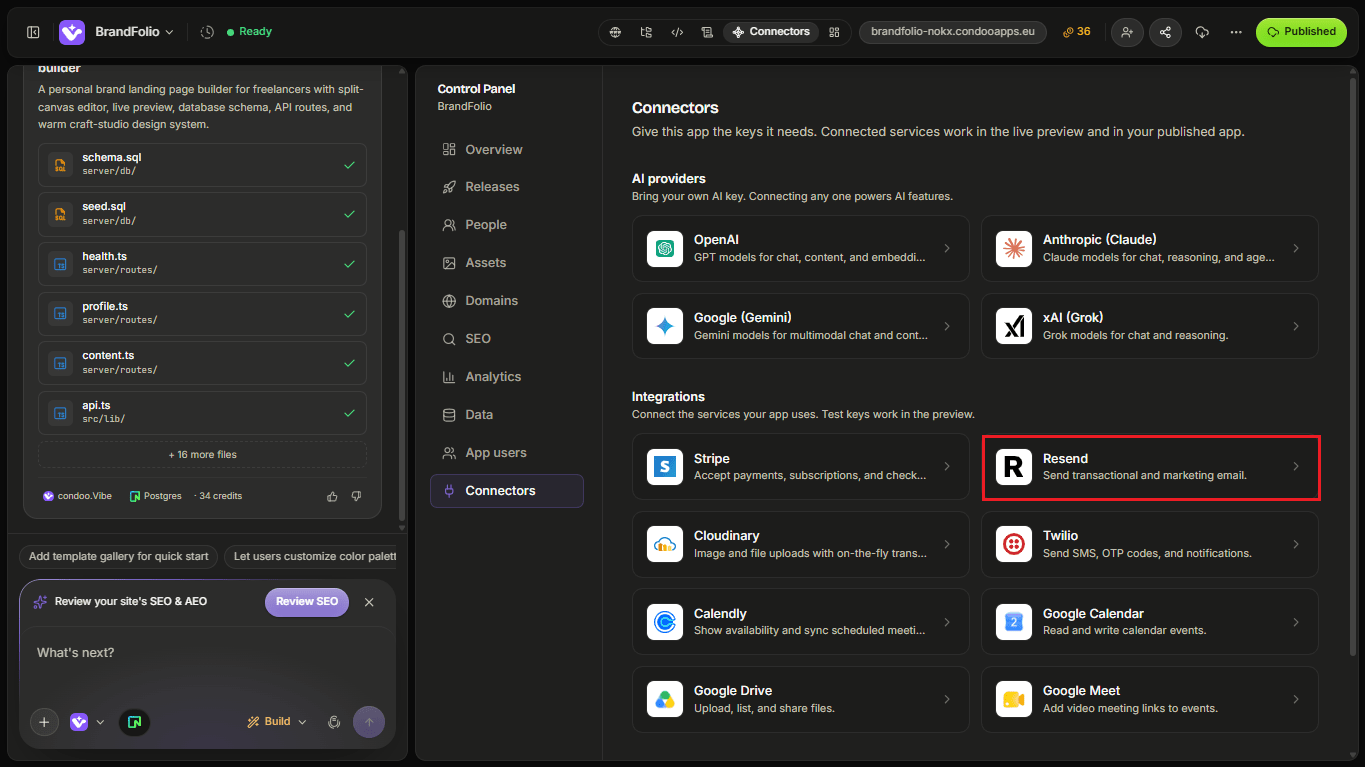
Folge dem Verbindungsablauf und gib die von condoo.Vibe angeforderten Zugangsdaten an.
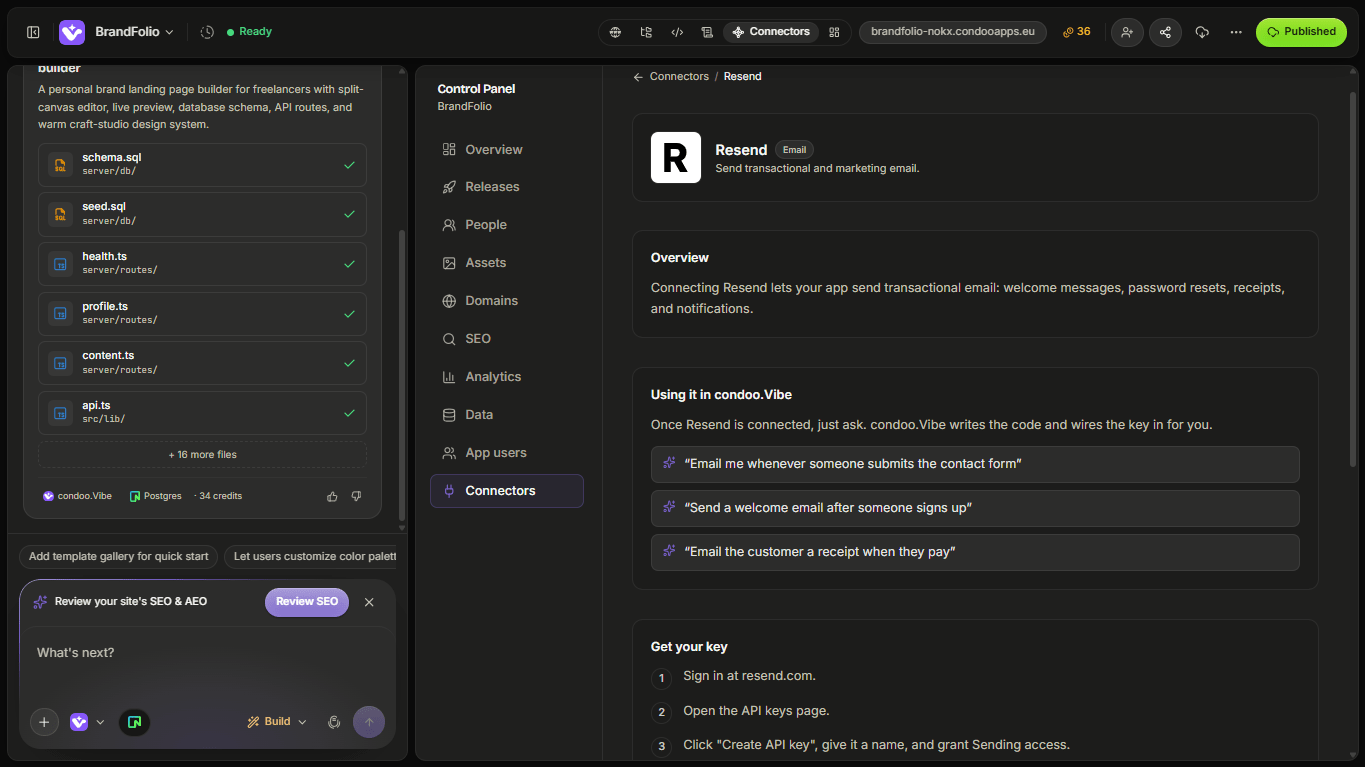
Nach dem Verbinden kannst du condoo.Vibe bitten, E-Mail-Funktionen in dein Projekt einzubauen.
Dein erster E-Mail-Ablauf
Angenommen, du entwickelst eine Buchungsanwendung.
Du könntest condoo.Vibe mitteilen:
Wenn ein Kunde erfolgreich eine Buchung erstellt, ihm eine Bestätigungs-E-Mail mit Name, Dienstleistung, Termindatum, Terminzeit und Buchungsreferenz senden.
Der Ablauf könnte so aussehen:
Kunde bucht
      ↓
Buchung prüfen
      ↓
In Neon speichern
      ↓
Buchung bestätigt
      ↓
Über Resend senden
      ↓
Kunde erhält E-Mail
Die E-Mail ist dabei an ein erfolgreiches Anwendungsereignis geknüpft.
Festlegen, wann die E-Mail gesendet wird
Beschreib den Auslöser genau.
Statt:
Eine Buchungs-E-Mail senden.
Besser:
Dem Kunden erst dann eine Bestätigungs-E-Mail senden, wenn die Buchung erfolgreich gespeichert wurde.
Oder:
Das Vertriebsteam benachrichtigen, wenn über das Formular Request a Demo erfolgreich ein neuer Lead erstellt wurde.
Der Auslöser sagt condoo.Vibe, wann der E-Mail-Ablauf ausgeführt werden soll.
Festlegen, wer die E-Mail erhält
Teile condoo.Vibe mit, wer die Nachricht erhalten soll.
Zum Beispiel:
Die Bestätigung an die E-Mail-Adresse senden, die der Kunde bei der Buchung angegeben hat.
Oder:
Benachrichtigungen über neue Leads an sales@mycompany.com senden.
Oder:
Die Einladung an die E-Mail-Adresse senden, die der Administrator des Arbeitsbereichs eingegeben hat.
Manche Abläufe können mehrere Empfänger haben.
Zum Beispiel:
Nach Bestätigung einer Buchung dem Kunden eine Bestätigung senden und die zuständige Fachkraft über den neuen Termin benachrichtigen.
Den Inhalt der E-Mail festlegen
condoo.Vibe kann Anwendungsdaten verwenden, um E-Mails zu personalisieren.
Angenommen, deine Datenbank enthält:
Kundin
Sarah Chen

Dienstleistung
Strategieberatung

Datum
15. September

Uhrzeit
2:00 PM

Buchungsreferenz
BK-10482
Deine E-Mail kann diese Informationen nutzen.
Zum Beispiel:
Hallo Sarah,

Deine Strategieberatung wurde bestätigt.

Datum: 15. September
Uhrzeit: 2:00 PM
Buchung: BK-10482
Du musst die Angaben nicht für jeden Kunden fest im Code hinterlegen.
Die Anwendung kann die zum Ereignis gehörenden Daten verwenden.
Dynamische Informationen verwenden
Du kannst condoo.Vibe mitteilen:
Die Buchungsbestätigung mit dem Vornamen des Kunden personalisieren und Dienstleistung, Datum, Uhrzeit sowie Referenznummer der Buchung einfügen.
Oder:
In der Projektstatus-E-Mail den Projektnamen, aktuellen Status und Kundenbetreuer angeben.
So kann ein E-Mail-Ablauf für viele Nutzer und Datensätze verwendet werden.
Kunden-E-Mails und interne E-Mails
Ein Ereignis kann unterschiedliche E-Mails für verschiedene Zielgruppen auslösen.
Als Beispiel dient eine Beratungsanfrage.
Kundin
Erhält:
Vielen Dank, Sarah. Wir haben deine Beratungsanfrage erhalten und melden uns in Kürze.
Vertriebsteam
Erhält:
Neue Beratungsanfrage von Sarah Chen bei Acme Ltd.
Der Ablauf wird zu:
Formular abgesendet
      ↓
Lead speichern
      ↓
   ┌──┴──┐
   ↓     ↓
Kunden-   Vertriebs-
E-Mail    benachrichtigung
Du kannst beide Verhaltensweisen in derselben Anfrage beschreiben.
Beispiel: Kontaktformular
Angenommen, deine Website enthält:
Name
E-Mail
Unternehmen
Telefon
Nachricht

[Send Message]
Du könntest condoo.Vibe mitteilen:
Wenn das Kontaktformular erfolgreich abgesendet wird, die Anfrage in der Datenbank speichern, dem Kunden eine Bestätigungs-E-Mail senden und unser Vertriebsteam mit den Anfragedetails benachrichtigen.
Das verbindet:
Formular → Datenbank → Resend
anstatt das Formular als isolierte Komponente zu behandeln.
Beispiel: Begrüßungs-E-Mail
Für ein SaaS-Produkt:
Nachdem ein neuer Nutzer erfolgreich sein Konto erstellt hat, eine Begrüßungs-E-Mail mit seinem Vornamen senden. Eine Schaltfläche einfügen, die zurück zum Dashboard führt.
Vereinfacht dargestellt:
Konto erstellt
      ↓
Nutzer gespeichert
      ↓
Begrüßungs-E-Mail senden
      ↓
Schaltfläche zum Dashboard
Beispiel: Teameinladung
Angenommen, in deiner Anwendung können Arbeitsbereichs-Owner Teammitglieder einladen.
Du könntest schreiben:
Wenn ein Owner ein Teammitglied einlädt, eine ausstehende Einladung erstellen und dem eingeladenen Nutzer eine E-Mail senden. Den Arbeitsbereichsnamen, die einladende Person und eine Schaltfläche zum Annehmen der Einladung einfügen.
Das verbindet Resend mit der Authentifizierung und dem Teamsystem deiner Anwendung.
Beispiel: Zahlungsbestätigung
Resend kann auch mit Stripe zusammenarbeiten.
Zum Beispiel:
Stripe-Zahlung
      ↓
Zahlung bestätigt
      ↓
Kauf erfasst
      ↓
Resend
      ↓
Beleg / Bestätigung
Du könntest condoo.Vibe mitteilen:
Nachdem Stripe den Kurskauf für $99 bestätigt hat, den Kauf erfassen, Zugang gewähren und dem Kunden eine Kaufbestätigung per E-Mail senden.
Beispiel: Statusmeldungen
E-Mails können auch durch Änderungen an deinen Anwendungsdaten ausgelöst werden.
Zum Beispiel:
Wenn ein Projekt von In Progress zu Ready for Review wechselt, dem Kunden eine E-Mail mit einem Link zum Projektportal senden.
Oder:
Wenn eine Bestellung zu Shipped wechselt, dem Kunden eine E-Mail mit den Sendungsverfolgungsdaten senden.
Oder:
Wenn ein Supportticket eine Antwort von Mitarbeitenden erhält, den Kunden per E-Mail benachrichtigen.
So wird aus Anwendungsaktivität Kommunikation.
Absenderdomain
Für produktive E-Mails möchtest du normalerweise Nachrichten von deiner eigenen Domain senden.
Zum Beispiel:
Die Absenderdomain wird über Resend konfiguriert.
Je nach Konfiguration fordert Resend dich möglicherweise auf, DNS-Einträge hinzuzufügen, um deine Berechtigung zum E-Mail-Versand für diese Domain zu bestätigen.
Befolge die Domainverifizierung von Resend, bevor du die Adresse für produktive E-Mails verwendest.
Eine passende From-Adresse verwenden
Wähle einen Absender, der zur Art der E-Mail passt.
Zum Beispiel:
Acme <hello@acme.com>
oder:
Acme Support <support@acme.com>
oder:
Acme Benachrichtigungen <notifications@acme.com>
Du kannst condoo.Vibe mitteilen, welcher verifizierte Absender für einen Ablauf verwendet werden soll.
Reply-To
Manchmal sollen Absenderadresse und Antwortziel unterschiedlich sein.
Benachrichtigungen werden beispielsweise gesendet von:
notifications@acme.com
Kundenantworten sollen aber gehen an:
support@acme.com
Konfiguriere den E-Mail-Ablauf bei Bedarf so, dass Antworten das richtige Ziel erreichen.
E-Mail-Gestaltung
Transaktions-E-Mails müssen nicht aus reinem Text bestehen.
Du kannst condoo.Vibe bitten, E-Mails im Erscheinungsbild deiner Marke zu erstellen.
Zum Beispiel:
Eine übersichtliche Buchungsbestätigung mit unserem Markennamen und unserer Gestaltung erstellen. Die Buchungsdetails in einer einfachen Übersichtskarte und eine Schaltfläche zur Verwaltung der Buchung einfügen.
Halte Transaktions-E-Mails auf das Wesentliche konzentriert.
Der Nutzer sollte sofort verstehen:
- Warum habe ich diese Nachricht erhalten?
- Was ist passiert?
- Muss ich etwas tun?
Fehlerfälle einplanen
Der E-Mail-Versand kann fehlschlagen, obwohl die eigentliche Anwendungsaktion erfolgreich ist.
Zum Beispiel:
Buchung erstellt ✓
E-Mail fehlgeschlagen ✕
Soll die Buchung des Kunden verschwinden, weil die Bestätigungs-E-Mail fehlgeschlagen ist?
Normalerweise nicht.
Buchung und Benachrichtigung sind unterschiedliche Vorgänge.
Du könntest beispielsweise festlegen:
Wenn die Buchung erfolgreich erstellt wird, aber die Bestätigungs-E-Mail fehlschlägt, die Buchung beibehalten und den E-Mail-Fehler protokollieren. Dem Kunden nicht mitteilen, dass die Buchung fehlgeschlagen sei.
Diese Unterscheidung ist für zuverlässige Anwendungsabläufe wichtig.
Doppelte E-Mails vermeiden
Manche Aktionen können versehentlich mehrfach ausgelöst werden.
Stell bei wichtigen Transaktionsabläufen sicher, dass wiederholte Anfragen keine unnötigen doppelten Nachrichten erzeugen.
Zum Beispiel:
Nicht bei jeder Anmeldung eines bestehenden Nutzers erneut eine Begrüßungs-E-Mail senden.
Der Auslöser sollte sein:
Konto erstellt
nicht:
Nutzer authentifiziert
Ebenso sollten Zahlungsbestätigungen zur jeweiligen bestätigten Transaktion gehören und nicht bei jedem Seitenaufruf versendet werden.
Häufige Probleme
E-Mails werden nicht gesendet
Prüfe zuerst, ob die eigentliche Anwendungsaktion funktioniert.
Zum Beispiel:
Buchungen werden erfolgreich gespeichert, aber Bestätigungs-E-Mails werden nicht versendet.
Das ist viel hilfreicher als:
Die Buchung funktioniert nicht.
Verwende den Debug-Modus und grenze den E-Mail-Teil des Ablaufs ein.
Domain ist nicht verifiziert
Wenn du von deiner eigenen Domain senden möchtest, prüfe den Domainstatus in deinem Resend-Konto.
Stell sicher, dass die erforderlichen DNS-Einträge korrekt hinzugefügt wurden.
Falsche Absenderadresse
Stell sicher, dass die gewünschte From-Adresse durch deine Resend-Konfiguration erlaubt ist.
E-Mail wird gesendet, enthält aber falsche Informationen
Das kann ein Problem mit Anwendungsdaten sein und muss nicht an der Resend-Verbindung liegen.
Teile condoo.Vibe mit:
Buchungsbestätigungen werden erfolgreich gesendet, aber die Terminzeit in der E-Mail ist falsch. Das Dashboard zeigt die richtige Uhrzeit. Untersuchen, wie die Buchungszeit an die E-Mail-Vorlage übergeben wird.
Kunden erhalten doppelte E-Mails
Teile condoo.Vibe mit:
Manche Kunden erhalten zwei Bestätigungs-E-Mails für eine Buchung. Den E-Mail-Auslöser untersuchen und sicherstellen, dass jede bestätigte Buchung nur eine Bestätigung auslöst.
Resend-Fehler untersuchen
Verwende den Debug-Modus, wenn dein E-Mail-Ablauf nicht korrekt funktioniert.
Zum Beispiel:
Erwartet: Nach dem Erstellen einer Buchung soll der Kunde eine Bestätigungs-E-Mail erhalten.
Tatsächlich: Die Buchung wird korrekt gespeichert, aber keine E-Mail kommt an.
Die Buchungsfunktion selbst funktioniert.
Den Resend-E-Mail-Ablauf untersuchen und herausfinden, warum die Bestätigung nicht gesendet wird. Die bestehende Buchungsfunktion beibehalten.
Damit weiß condoo.Vibe genau, worauf es sich konzentrieren soll.
Den API-Schlüssel sicher aufbewahren
Dein Resend-API-Schlüssel ermöglicht den Zugriff auf die E-Mail-Funktionen deines Resend-Kontos.
Wenn du vermutest, dass der Schlüssel offengelegt wurde, widerrufe oder ersetze ihn in Resend und aktualisiere deine condoo.Vibe-Verbindung.
Ein guter Prompt für einen E-Mail-Ablauf
Eine gute Anfrage definiert normalerweise:
Auslöser
Wann soll die E-Mail gesendet werden?
Empfänger
Wer erhält sie?
Inhalt
Welche Informationen soll sie enthalten?
Aktion
Soll der Empfänger irgendwohin klicken können?
Fehlerverhalten
Was passiert, wenn der Versand fehlschlägt?
Zum Beispiel:
Nachdem ein Kunde erfolgreich einen Termin gebucht hat, eine Bestätigungs-E-Mail an seine bei der Buchung angegebene E-Mail-Adresse senden. Mit seinem Vornamen personalisieren und Dienstleistung, zuständige Fachkraft, Datum, Uhrzeit und Buchungsreferenz einfügen. Eine Schaltfläche mit Link zur Buchung hinzufügen. Die Buchung nicht stornieren, wenn die E-Mail-Zustellung fehlschlägt.
Das ist deutlich hilfreicher als:
Eine E-Mail senden.
Vor der Veröffentlichung testen
Teste einen E-Mail-Ablauf, bevor du ihn veröffentlichst.
Prüfe:
- Wird die E-Mail zum richtigen Zeitpunkt ausgelöst?
- Geht sie an den richtigen Empfänger?
- Ist die From-Adresse korrekt?
- Ist die Personalisierung korrekt?
- Stimmen Datum und Uhrzeit?
- Funktionieren die Links?
- Sieht die E-Mail auf Mobilgeräten gut aus?
- Was passiert, wenn das Senden fehlschlägt?
- Wird dieselbe E-Mail versehentlich zweimal gesendet?
Bei wichtigen Abläufen solltest du mehrere Szenarien testen, nicht nur den Idealfall.
In Ereignissen denken
E-Mail-Funktionen lassen sich am einfachsten nach folgendem Muster gestalten:
Wenn X passiert, Y an Z senden.
Zum Beispiel:
- Wenn sich ein Nutzer registriert, ihm eine Begrüßungs-E-Mail senden.
- Wenn eine Buchung bestätigt wird, dem Kunden die Buchungsdetails senden.
- Wenn eine Demoanfrage eingeht, dem Vertriebsteam eine Lead-Benachrichtigung senden.
- Wenn eine Rechnung überfällig wird, dem Kunden eine Erinnerung senden.
Du definierst Ereignis und Ergebnis.
condoo.Vibe erstellt den Ablauf rund um Resend.
Als Nächstes: Twilio
E-Mail ist nicht immer der beste Kommunikationskanal.
Als Nächstes sehen wir uns Twilio an. Damit lassen sich Kommunikationsabläufe wie SMS in Anwendungen ermöglichen, die du mit condoo.Vibe entwickelst.