 condoo.Vibe
Calendly
Calendly verbinden, um Demo-, Beratungs- und Einführungstermine in die Kundenabläufe einzubinden, die du mit condoo.Vibe erstellst.
Mit dem Calendly-Connector kannst du Terminplanung in Anwendungen integrieren, die du mit condoo.Vibe erstellst.
Du kannst Calendly für Folgendes verwenden:
- Vertriebsgespräche
- Produktdemos
- Beratungen
- Erstgespräche
- Kundeneinführung
- Interviews
- Coachingsitzungen
- Kundengespräche
- Terminvereinbarung
Statt ein vollständiges Terminplanungssystem von Grund auf zu entwickeln, kann deine Anwendung Calendly als Teil des Kundenablaufs nutzen.
Calendly verbinden. Festlegen, wann Nutzer Termine buchen sollen. condoo.Vibe bindet es in deinen Ablauf ein.
Was du entwickeln kannst
Calendly kann Teil vieler unterschiedlicher Anwendungsabläufe werden.
Demobuchung
Qualifizierte Leads sollen nach dem Absenden des Anfrageformulars eine Produktdemo buchen können.
Beratungsbuchung
Dem Kundenportal eine Book a Consultation-Schaltfläche hinzufügen.
Kundeneinführung
Nachdem ein Kunde den Pro-Tarif gekauft hat, ihn zur Buchung seines Einführungsgesprächs einladen.
Vertriebsqualifizierung
Wenn ein Lead unsere Qualifizierungskriterien erfüllt, ihm die Möglichkeit bieten, ein Erstgespräch zu buchen.
Kundenbetreuung
Dem Kundendashboard eine Schedule a Call-Schaltfläche hinzufügen, damit Kunden einen Termin mit ihrem Kundenbetreuer buchen können.
Die Terminplanung wird Teil des Produkts und bleibt kein isolierter Link.
Vor dem Start
Du benötigst ein Calendly-Konto mit den Terminarten und Verfügbarkeiten, die du verwenden möchtest.
Du könntest beispielsweise Folgendes erstellen:
15-minütiges Erstgespräch

30-minütige Produktdemo

60-minütige Strategiesitzung
Konfiguriere deine Verfügbarkeit, Gesprächsdauer und weitere Terminpräferenzen in Calendly.
Anschließend kann condoo.Vibe diese Terminplanung in deiner Anwendung verwenden.
Calendly mit condoo.Vibe verbinden
Öffne dein condoo.Vibe-Projekt und wechsle zu Connectors.
Suche Calendly und wähle es aus.
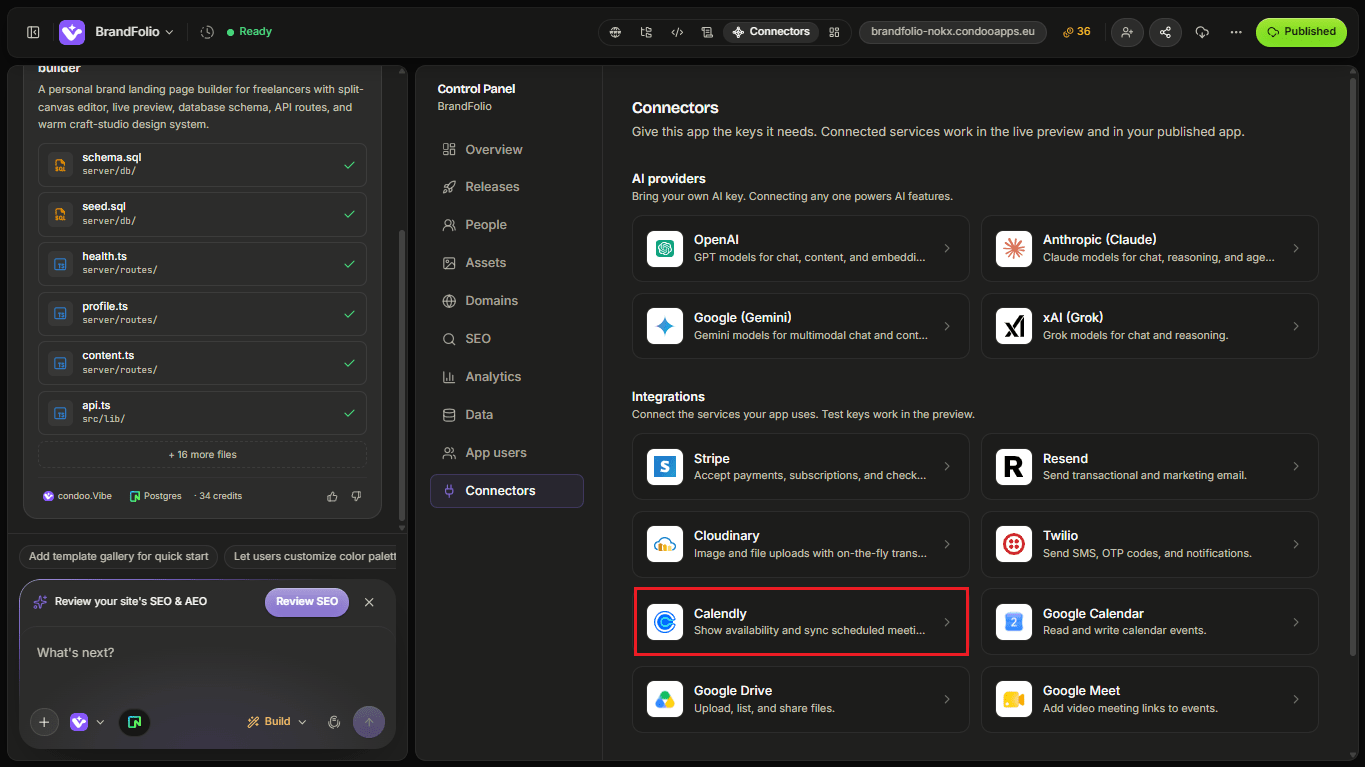
Folge dem Verbindungsablauf und erteile die von condoo.Vibe angeforderte Freigabe beziehungsweise gib die benötigten Informationen an.
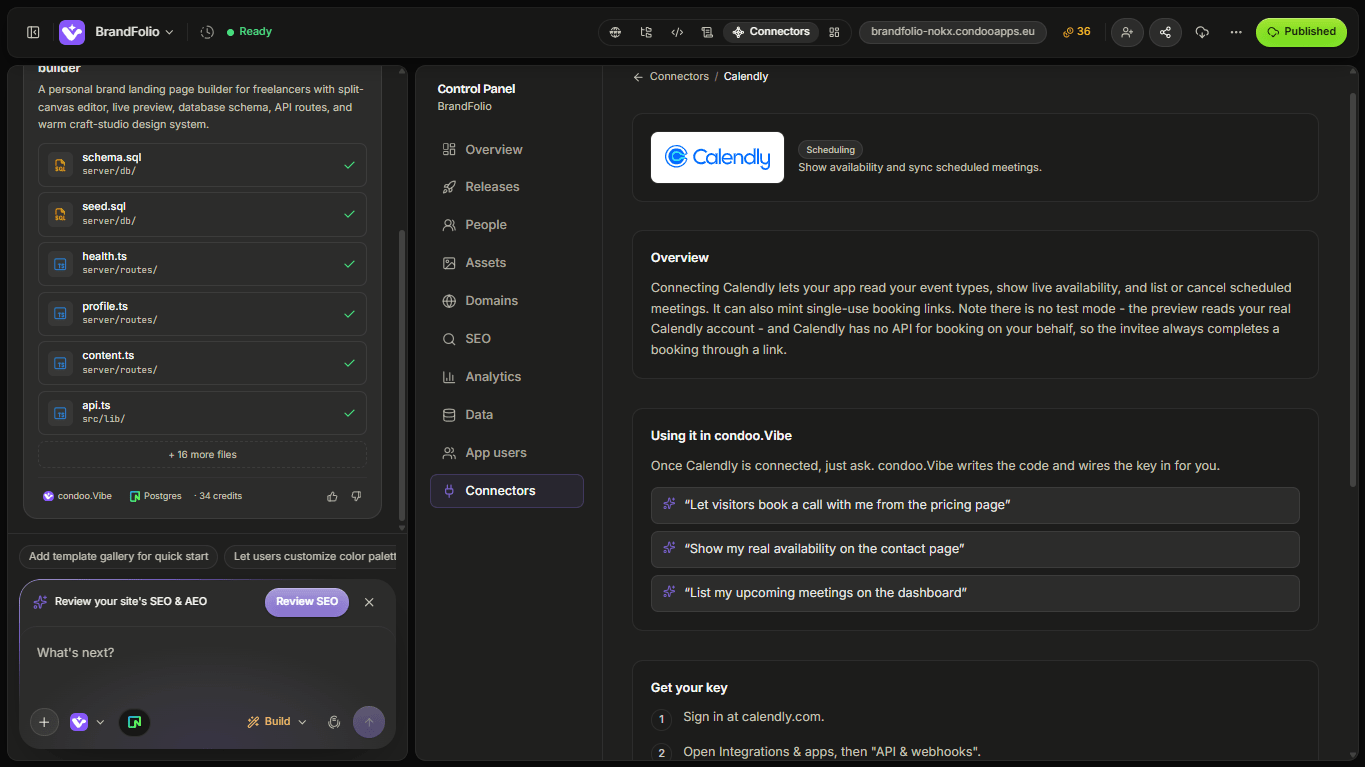
Nach dem Verbinden kannst du condoo.Vibe bitten, Calendly in deine Anwendungsabläufe einzubinden.
Die erste Terminplanungsfunktion erstellen
Angenommen, du erstellst eine Website für eine Marketingagentur.
Teile condoo.Vibe mit:
Der Startseite eine Book a Strategy Call-Schaltfläche hinzufügen. Nach dem Anklicken sollen Besucher unser 30-minütiges Strategiegespräch über Calendly buchen können.
Die Funktion könnte so aussehen:
Website-Besucher
      ↓
Book a Strategy Call
      ↓
Calendly
      ↓
Verfügbare Zeit auswählen
      ↓
Angaben eingeben
      ↓
Buchung bestätigt
Das ist der einfachste Calendly-Ablauf.
Du kannst aber deutlich weiter gehen.
Terminplanung an der richtigen Stelle platzieren
Platziere die Terminplanung nicht automatisch überall.
Überlege, wann ein Nutzer zur Buchung ermutigt werden sollte.
Zum Beispiel:
Landingpage
     ↓
Produkt kennenlernen
     ↓
Preise ansehen
     ↓
Noch Fragen?
     ↓
Demo buchen
Oder:
Lead-Formular
    ↓
Qualifizierung
    ↓
Qualifiziert?
 ↙          ↘
Ja          Nein
 ↓            ↓
Gespräch     Dankeseite
buchen
Der Terminplanungsschritt sollte den Kundenablauf unterstützen.
Beispiel: Produktdemo
Angenommen, du entwickelst eine SaaS-Website.
Du könntest condoo.Vibe mitteilen:
Der Navigation und der Preisseite eine Book a Demo-Handlungsaufforderung hinzufügen. Unseren Calendly-Termin Product Demo verwenden. Nach einer Buchung eine Bestätigungsseite anzeigen, die erklärt, was den Kunden bei der Demo erwartet.
So erhält der Kunde vor und nach der Terminbuchung Kontext.
Beispiel: Buchung durch qualifizierte Leads
Calendly wird in Kombination mit Anwendungslogik leistungsfähiger.
Angenommen, dein Anfrageformular fragt Folgendes ab:
- Name
- Unternehmen
- Unternehmensgröße
- Budget
- Zeitrahmen
- Anforderungen
Du könntest condoo.Vibe mitteilen:
Nach dem Absenden des Anfrageformulars den Lead im CRM speichern. Wenn das Budget mindestens $5,000 beträgt, die Möglichkeit zur Buchung eines Strategiegesprächs über Calendly anzeigen. Andernfalls die standardmäßige Bestätigungsseite anzeigen.
Vereinfacht dargestellt:
Lead eingegangen
      ↓
In Neon speichern
      ↓
Qualifizierung prüfen
     ↙       ↘
Qualifiziert Standard
    ↓          ↓
Calendly    Dankeseite
Jetzt ist Terminplanung Teil eines Geschäftsablaufs.
Beispiel: Kostenpflichtige Beratung
Calendly kann auch mit Stripe zusammenarbeiten.
Angenommen, du verkaufst Beratungen für $250.
Der gewünschte Ablauf könnte so aussehen:
Beratung auswählen
        ↓
Stripe Checkout
        ↓
Zahlung bestätigt
        ↓
Termin vereinbaren
        ↓
Calendly
Du könntest condoo.Vibe mitteilen:
Eine Strategieberatung für $250 über Stripe verkaufen. Erst nach erfolgreicher Zahlungsbestätigung soll der Kunde Zugang zur Terminbuchung über Calendly erhalten.
Das verbindet zwei Connectors zu einer gemeinsamen Funktion.
Beispiel: Kundeneinführung
Angenommen, dein SaaS bietet Kunden höherer Tarife Einführungsgespräche.
Du könntest schreiben:
Nachdem ein Kunde den Pro-Tarif abonniert hat, eine Einführungscheckliste in seinem Dashboard anzeigen. Im ersten Schritt soll er sein Einführungsgespräch über Calendly buchen können.
Der Ablauf wird zu:
Agency-Abonnement
       ↓
Konto aktiviert
       ↓
Einführung
       ↓
Gespräch buchen
       ↓
Calendly
Terminplanung ist jetzt Teil der Einführung in das Produkt.
Beispiel: Kundenportal
Vielleicht möchtest du bestehenden Kunden ermöglichen, Gespräche direkt in ihrem Konto zu buchen.
Zum Beispiel:
Dem Kundenportal eine Schedule a Meeting-Option hinzufügen. Kunden sollen Termine mit ihrem zugewiesenen Kundenbetreuer buchen können.
Du könntest sie neben Folgendem anzeigen:
Kundenbetreuung

Sarah Johnson

[Send Message]

[Schedule Meeting]
Das schafft eine umfassendere Kundenerfahrung.
Kundeninformationen vorausfüllen
Wenn deine Anwendung bereits weiß, wer der Kunde ist, soll dieser möglicherweise nicht immer wieder dieselben Angaben eingeben müssen.
Soweit deine Terminplanungsimplementierung dies unterstützt, kannst du condoo.Vibe bitten, relevante Informationen vorauszufüllen.
Zum Beispiel:
Wenn ein angemeldeter Kunde die Terminplanung öffnet, nach Möglichkeit seinen gespeicherten Namen und seine E-Mail-Adresse verwenden.
Das reduziert unnötige Eingaben.
Buchungsinformationen speichern
Manchmal reicht es aus, dem Kunden eine Terminbuchung zu ermöglichen.
Andere Anwendungen müssen möglicherweise wissen, dass eine Besprechung gebucht wurde.
Dein CRM könnte beispielsweise Folgendes anzeigen:
Lead

Acme Ltd.

Status
Demo Scheduled

Besprechung
15. September, 2:00 PM
Wenn deine Integration die erforderlichen Termindaten unterstützt, kann condoo.Vibe diese in den Anwendungsablauf einbinden.
Zum Beispiel:
Wenn ein qualifizierter Lead eine Demo bucht, den Lead-Status auf Demo Scheduled setzen und die Besprechungsinformationen im Lead-Datensatz anzeigen.
Terminplanung und dein CRM
Calendly kann in CRM-Anwendungen besonders nützlich sein.
Vereinfacht dargestellt:
Lead
 ↓
Qualifiziert
 ↓
Calendly-Buchung
 ↓
Besprechung geplant
 ↓
CRM aktualisiert
 ↓
Vertriebspipeline
Statt dass Vertriebsmitarbeitende den Lead nach jeder Buchung manuell aktualisieren, kann das Terminereignis Teil des Ablaufs werden, sofern die Integration dies unterstützt.
Terminplanung + E-Mail
Du kannst Calendly auch mit Resend kombinieren.
Zum Beispiel:
Nachdem ein Kunde sein Einführungsgespräch gebucht hat, ihm eine Begrüßungs-E-Mail mit der Einführungscheckliste und Hinweisen zur Gesprächsvorbereitung senden.
Der Ablauf wird zu:
Calendly-Buchung
       ↓
Anwendung
       ↓
Resend
       ↓
Einführungs-E-Mail
Unterschiedliche Connectors können rund um ein einzelnes Kundenereignis zusammenarbeiten.
Terminplanung + SMS
Du könntest Calendly auch mit Twilio kombinieren.
Zum Beispiel:
Dem Kunden vor seiner geplanten Beratung eine SMS-Erinnerung senden.
Vereinfacht dargestellt:
Geplante Besprechung
       ↓
Erinnerungszeitpunkt
       ↓
Twilio
       ↓
Kunde
Stell sicher, dass automatisierte Nachrichtenabläufe die geltenden Anforderungen an Einwilligung und Nachrichtenversand erfüllen.
Terminarten
Dein Unternehmen kann mehrere Calendly-Terminarten haben.
Zum Beispiel:
Erstgespräch
15 Minuten

Produktdemo
30 Minuten

Strategieberatung
60 Minuten

Kundeneinführung
45 Minuten
Teile condoo.Vibe mit, welche Terminplanung in welchen Teil deiner Anwendung gehört.
Zum Beispiel:
Den 30-minütigen Termin Product Demo auf der öffentlichen Website und den 45-minütigen Termin Customer Onboarding im Agency-Kundendashboard verwenden.
So werden unterschiedliche Terminplanungsfunktionen nicht vermischt.
Calendly nicht mit Google Calendar verwechseln
Diese Connectors lösen unterschiedliche Probleme.
Calendly ist in erster Linie eine Terminplanungsfunktion.
Es hilft Menschen, aus verfügbaren Besprechungszeiten zu wählen und einen Termin zu buchen.
Google Calendar ermöglicht Anwendungen, direkter mit Kalenderdaten und Ereignissen zu arbeiten.
Zum Beispiel:
Sollen Kunden eine verfügbare
Besprechungszeit auswählen?

→ Calendly
Dagegen:
Soll deine Anwendung Kalenderereignisse
erstellen, lesen oder verwalten?

→ Google Calendar
Google Calendar behandeln wir auf der nächsten Seite.
Absagen und Terminverschiebungen behandeln
Besprechungen finden nicht immer wie ursprünglich geplant statt.
Kunden können:
- Absagen
- Verschieben
- Eine andere Zeit wählen
Deine Anwendung sollte das berücksichtigen, wenn sie Termininformationen speichert.
Zum Beispiel:
Wenn eine geplante Demo abgesagt wird, das CRM aktualisieren, sodass der Lead nicht mehr als Lead mit anstehender Demo erscheint.
Oder:
Wenn die Besprechung verschoben wird, das neue Datum und die neue Uhrzeit im Lead-Datensatz anzeigen.
Das genaue Verhalten hängt von den Terminplanungsfunktionen ab, die deine Integration bietet.
Zeitzonen
Terminplanungsanwendungen werden häufig von Menschen an unterschiedlichen Standorten genutzt.
Calendly kann bei der Terminplanung über Zeitzonen hinweg helfen. Deine condoo.Vibe-Anwendung sollte Besprechungsinformationen aber ebenfalls klar anzeigen.
Zum Beispiel:
15. September
2:00 PM WAT
oder die Besprechung gegebenenfalls in der lokalen Zeitzone des Nutzers anzeigen.
Vermeide mehrdeutige Zeiten wie:
Besprechung: 2:00 PM
wenn sich Nutzer in unterschiedlichen Regionen befinden können.
Häufige Probleme
Terminplanungsseite öffnet sich nicht
Prüfe:
- Calendly-Verbindung
- Terminkonfiguration
- Buchungslink oder Terminreferenz
- Anwendungsinteraktion
Verwende den Debug-Modus, wenn die condoo.Vibe-Oberfläche nicht die erwartete Terminplanung öffnet.
Falsche Terminart öffnet sich
Teile condoo.Vibe mit:
Die Book a Demo-Schaltfläche öffnet derzeit unser 15-minütiges Discovery Call. Sie soll den 30-minütigen Calendly-Termin Product Demo verwenden. Die Terminplanungskonfiguration korrigieren, ohne die Gestaltung der Handlungsaufforderung zu ändern.
Keine verfügbaren Zeiten erscheinen
Das kann mit Calendly zusammenhängen und muss nicht an deiner condoo.Vibe-Anwendung liegen.
Prüfe:
- Calendly-Verfügbarkeit
- Verbundenen Kalender
- Terminkonfiguration
- Buchungslimits
Buchung funktioniert, aber CRM wird nicht aktualisiert
Betrachte die beiden Teile des Ablaufs getrennt.
Zum Beispiel:
Die Calendly-Buchung wird erfolgreich abgeschlossen, aber der Lead bleibt bei Qualified, statt zu Demo Scheduled zu wechseln. Die CRM-Aktualisierung nach der Buchung untersuchen, ohne den Calendly-Buchungsablauf zu ändern.
Besprechungszeit ist falsch
Prüfe, ob das Problem die Zeitzonenumrechnung oder das Speichern beziehungsweise Anzeigen der Besprechungszeit betrifft.
Teile condoo.Vibe genau mit, wo die richtigen und falschen Werte erscheinen.
Calendly-Fehler untersuchen
Eine hilfreiche Anfrage im Debug-Modus sieht so aus:
Erwartet: Nachdem ein qualifizierter Lead das Formular abgesendet hat, soll er unsere Product Demo buchen können.
Tatsächlich: Der Lead wird korrekt gespeichert, aber ein Klick auf Schedule Demo öffnet die Calendly-Terminplanung nicht.
CRM und Qualifizierungslogik funktionieren.
Den Calendly-Teil untersuchen, ohne das bestehende Lead-Formular oder die Qualifizierungsregeln zu ändern.
So wird das Terminplanungsproblem eingegrenzt.
Den Terminplanungsablauf testen
Teste vor der Veröffentlichung:
- Handlungsaufforderung zur Terminbuchung
- Richtige Terminart
- Verfügbare Zeiten
- Buchungsbestätigung
- Mobile Nutzung
- Zeitzonen
- Angemeldete Nutzer
- CRM-Aktualisierungen, falls zutreffend
- Verhalten bei Absagen
- Terminverschiebungen
- Einschränkungen kostenpflichtiger Buchungen, falls zutreffend
- Nachfolgende Benachrichtigungen
Teste außerdem den gesamten Ablauf aus Kundensicht, statt nur zu prüfen, ob sich der Calendly-Bildschirm öffnet.
Ein guter Calendly-Prompt
Eine gute Terminplanungsanfrage legt fest:
- Wer darf Termine buchen?
- Wann dürfen Termine gebucht werden?
- Welche Terminart soll gebucht werden?
- Wo soll die Terminplanung erscheinen?
- Was passiert nach der Buchung?
Zum Beispiel:
Nachdem ein qualifizierter Lead unser Demoformular abgesendet hat, ihn im CRM speichern und die Calendly-Terminplanung für unsere 30-minütige Product Demo anzeigen. Nach der Buchung eine Bestätigungsseite anzeigen und seinen CRM-Status auf Demo Scheduled setzen. Die geplante Besprechung im Lead-Datensatz anzeigen.
Das ist deutlich aussagekräftiger als:
Calendly hinzufügen.
In Terminplanungsabläufen denken
Ein hilfreiches Modell ist:
AUSLÖSER
   ↓
BERECHTIGUNG ZUR BUCHUNG
   ↓
TERMINPLANUNG
   ↓
BUCHUNG
   ↓
ANWENDUNG AKTUALISIEREN
   ↓
NACHBEREITUNG
Calendly übernimmt die Terminplanung.
Deine condoo.Vibe-Anwendung legt fest, wo die Terminplanung im Produkt hingehört und was darum herum geschieht.
Als Nächstes: Google Calendar
Als Nächstes sehen wir uns Google Calendar an.
Anders als Calendly ist Google Calendar nützlich, wenn deine Anwendung direkt mit Kalenderereignissen arbeiten muss.
Wir behandeln Beispiele wie:
- Kalenderereignisse erstellen
- Termine zu Kalendern hinzufügen
- Ereignisinformationen verwalten
- Buchungen mit Kalendern verbinden
- Kalenderbasierte Abläufe entwickeln