 condoo.Vibe
Google Meet
Google Meet verbinden, um Videobesprechungslinks für Buchungen, Demos, Beratungen und virtuelle Termine in deiner condoo.Vibe-App zu erstellen.
Mit dem Google-Meet-Connector können Anwendungen, die du mit condoo.Vibe erstellst, Videobesprechungslinks als Teil deiner Produktabläufe erstellen und verwenden.
Du kannst Google Meet für Folgendes verwenden:
- Vertriebsdemos
- Beratungen
- Kundeneinführung
- Interviews
- Virtuelle Termine
- Teambesprechungen
- Coachingsitzungen
- Supportgespräche
Google Meet ist besonders nützlich in Kombination mit Google Calendar.
Google Meet verbinden. Festlegen, wann eine Besprechung erstellt werden soll. condoo.Vibe bindet sie in den Ablauf ein.
Google Meet und Google Calendar
Diese Connectors arbeiten oft zusammen, übernehmen aber unterschiedliche Teile der Funktion.
Google Meet stellt die Videobesprechung bereit.
Google Calendar verwaltet das Kalenderereignis.
Zum Beispiel:
Beratung bestätigt
        ↓
Google Meet erstellen
        ↓
Google-Calendar-Ereignis erstellen
        ↓
Meet-Link hinzufügen
        ↓
Kunden einladen
Gemeinsam können sie einen vollständigen Ablauf für Onlinebesprechungen ermöglichen.
Vor dem Start
Du benötigst das Google-Konto und die Freigabe, die der Google-Meet-Connector in condoo.Vibe voraussetzt.
Je nach Ablauf möchtest du möglicherweise auch Google Calendar verbinden, damit die Besprechung einem Kalenderereignis hinzugefügt und mit Teilnehmenden geteilt werden kann.
Google Meet mit condoo.Vibe verbinden
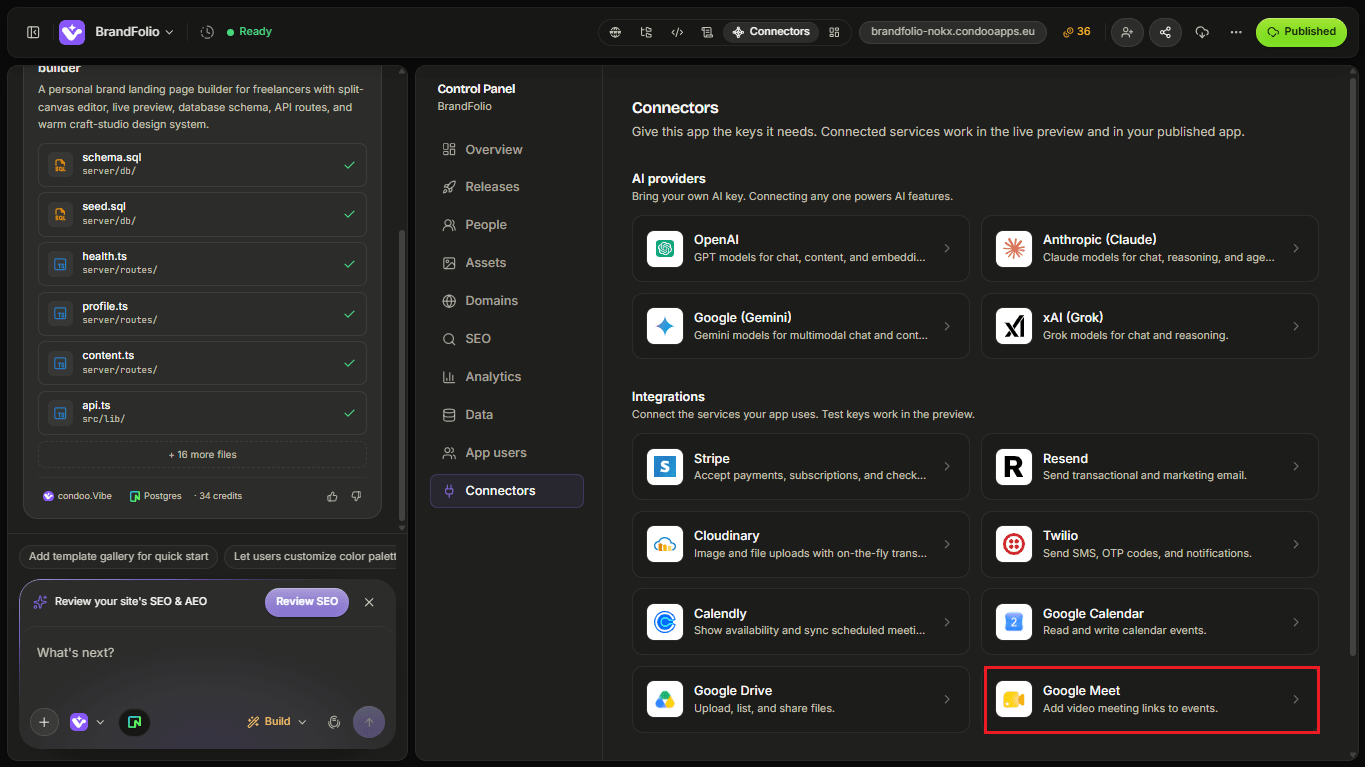
Öffne dein condoo.Vibe-Projekt und wechsle zu Connectors.
Suche Google Meet und wähle es aus.
Folge dem von condoo.Vibe angezeigten Google-Autorisierungsablauf.
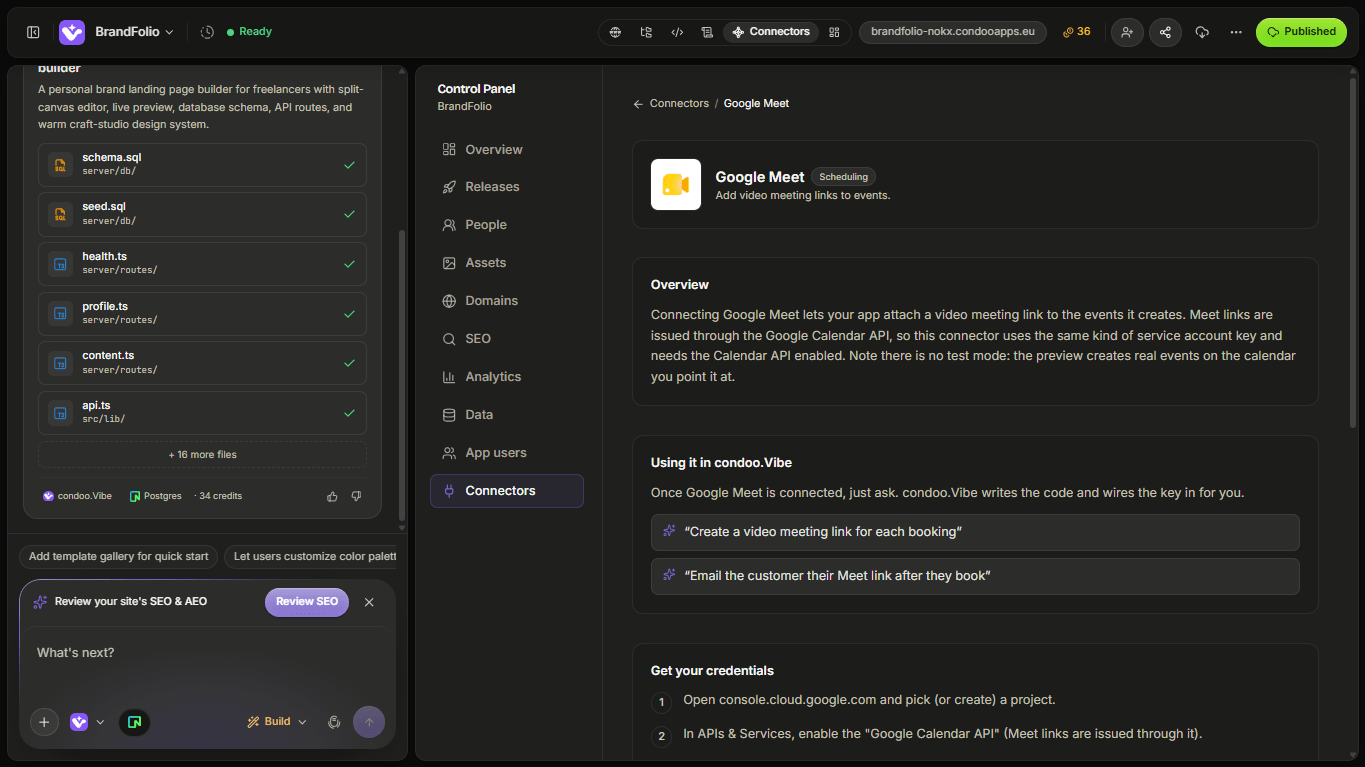
Nach dem Verbinden kannst du condoo.Vibe bitten, Besprechungsfunktionen in deiner Anwendung zu erstellen.
Den ersten Besprechungsablauf erstellen
Angenommen, du entwickelst eine Beratungsplattform.
Teile condoo.Vibe mit:
Wenn ein Kunde erfolgreich eine virtuelle Beratung bucht, einen Google-Meet-Link erstellen und dem Termin zuordnen. Den Besprechungslink auf der Buchungsseite des Kunden anzeigen.
Vereinfacht dargestellt:
Buchung bestätigt
       ↓
Google Meet
       ↓
Besprechung erstellen
       ↓
Besprechungslink speichern
       ↓
Buchungsseite
Der Nutzer bucht über deine Anwendung und erhält Zugang zur Besprechung, ohne dass du sie manuell erstellen musst.
Beispiel: Vertriebsdemo
Für einen SaaS-Vertriebsablauf:
Nachdem ein qualifizierter Lead eine Produktdemo gebucht hat, eine Google-Meet-Besprechung erstellen und den Besprechungslink zum Demo-Datensatz hinzufügen.
Anschließend könntest du dies mit Google Calendar kombinieren:
Das entsprechende Google-Calendar-Ereignis erstellen, den Kunden als Teilnehmer hinzufügen und den Google-Meet-Link einfügen.
Der Ablauf wird zu:
Lead qualifiziert
      ↓
Demo geplant
      ↓
Google Meet
      ↓
Google Calendar
      ↓
CRM aktualisiert
Beispiel: Kundeneinführung
Angenommen, Agency-Kunden erhalten ein Einführungsgespräch.
Du könntest schreiben:
Wenn ein Agency-Kunde einen Einführungstermin bucht, eine Google-Meet-Besprechung erstellen, sie dem Einführungstermin hinzufügen und den Besprechungslink im Dashboard anzeigen.
Danach:
Dem Kunden über Resend eine Einführungsbestätigung mit Datum, Uhrzeit und Besprechungslink senden.
Jetzt arbeiten mehrere Connectors zusammen:
Einführung geplant
        ↓
Google Meet
        ↓
Google Calendar
        ↓
Resend
        ↓
Kunde
Beispiel: Virtueller Termin
Für eine Anwendung in den Bereichen Gesundheit, Coaching, Beratung oder professionelle Dienstleistungen:
Kunden sollen entweder eine Beratung vor Ort oder eine virtuelle Beratung buchen können. Wenn sie Virtual wählen, einen Google-Meet-Link erstellen und in den bestätigten Termin aufnehmen.
Das fügt eine bedingte Logik hinzu:
Terminart
      ↓
Virtuell?
 ↙          ↘
Ja          Nein
 ↓            ↓
Meet         Ort
erstellen    vor Ort
condoo.Vibe kann den Ablauf anhand dieser Produktregel erstellen.
Den Besprechungslink speichern
Deine Anwendung muss die erzeugten Besprechungsinformationen möglicherweise zusammen mit dem zugehörigen Datensatz speichern.
Zum Beispiel:
Termin

Kundin:
Sarah Chen

Datum:
15. September

Uhrzeit:
2:00 PM

Besprechung:
meet.google.com/...
Du könntest condoo.Vibe bitten:
Den erzeugten Google-Meet-Link im Termin speichern, damit sowohl der Kunde als auch das zugewiesene Teammitglied später darauf zugreifen können.
So existiert der Besprechungslink nicht nur vorübergehend.
Steuern, wer den Link sehen kann
Besprechungslinks sollten nur an geeigneten Stellen erscheinen.
Zum Beispiel:
Den Besprechungslink nur dem Kunden, dem die Buchung gehört, und dem für die Beratung zuständigen Teammitglied anzeigen.
Das verbindet Besprechungsfunktionen mit Authentifizierung und Autorisierung.
Teilnehmende hinzufügen
Bei der gemeinsamen Nutzung mit Google Calendar möchtest du möglicherweise bestimmte Nutzer einladen.
Zum Beispiel:
Den Kunden und den zugewiesenen Kundenbetreuer als Teilnehmende zum Kalenderereignis mit dem Google-Meet-Link hinzufügen.
Das schafft für beide Seiten eine vollständigere Besprechungsfunktion.
Terminverschiebungen
Wenn sich Datum oder Uhrzeit einer Besprechung ändern, sollte deine Anwendung den gesamten zugehörigen Ablauf synchron halten.
Zum Beispiel:
Wenn die Beratung verschoben wird, das Google-Calendar-Ereignis aktualisieren und den bestehenden Google-Meet-Link beibehalten, soweit das sinnvoll ist.
Das genaue Verhalten hängt davon ab, wie du den Ablauf gestaltet hast.
Absagen
Wenn eine Besprechung abgesagt wird:
Den Termin als abgesagt markieren, das zugehörige Google-Calendar-Ereignis aktualisieren oder entfernen und verhindern, dass der abgesagte Termin unter anstehenden Besprechungen erscheint.
Du kannst den Besprechungsdatensatz auch zur Nachverfolgung behalten.
Doppelte Besprechungen vermeiden
Ein erneuter Seitenaufruf sollte nicht jedes Mal einen neuen Meet-Link erzeugen.
Knüpfe die Besprechungserstellung an ein echtes Geschäftsereignis, etwa:
Termin bestätigt
statt an:
Buchungsseite geöffnet
Vereinfacht dargestellt:
Buchung #10482
       ↓
Ein Meet-Link
       ✓
und nicht mehrere Besprechungslinks für denselben Termin.
Google Meet + Calendly
Du kannst Google Meet auch mit Calendly kombinieren.
Zum Beispiel:
Kunde
   ↓
Calendly
   ↓
Zeit ausgewählt
   ↓
Google Meet
   ↓
Virtuelle Besprechung
Wenn deine Calendly-Konfiguration bereits direkt Google-Meet-Links erstellt, vermeide es, diese Funktion unnötig zu duplizieren.
Die beste Umsetzung hängt davon ab, wo die Besprechung erstellt und verwaltet werden soll.
Google Meet + Resend
Nach dem Erstellen einer Besprechung kannst du die Details mitteilen.
Zum Beispiel:
Nach Bestätigung der virtuellen Beratung dem Kunden eine E-Mail mit Terminzeit und Google-Meet-Link senden.
Der Ablauf wird zu:
Besprechung erstellt
      ↓
Resend
      ↓
Bestätigungs-E-Mail
Google Meet + Twilio
Für Erinnerungen:
Dem Kunden 30 Minuten vor der Google-Meet-Beratung eine SMS-Erinnerung mit dem Besprechungslink senden.
Beachte die SMS-Länge und die geltenden Anforderungen an den Nachrichtenversand.
Zeitzonen
An virtuellen Besprechungen nehmen häufig Nutzer an unterschiedlichen Standorten teil.
Der Meet-Link selbst ist nicht zeitzonenabhängig, die zugehörigen Ereignisinformationen jedoch schon.
Stell sicher, dass die Anwendung die Besprechungszeit klar in der passenden Zeitzone anzeigt.
Zum Beispiel:
15. September
2:00 PM WAT
statt einfach:
2:00 PM
wenn Teilnehmende in unterschiedlichen Regionen sein können.
Häufige Probleme
Besprechungslink wird nicht erstellt
Prüfe zuerst, ob der eigentliche Termin oder die Buchung erfolgreich erstellt wird.
Zum Beispiel:
Die Buchung wird korrekt gespeichert, aber kein Google-Meet-Link wird erzeugt.
Das grenzt das Problem auf den Meet-Teil des Ablaufs ein.
Meet-Link existiert, wird aber nicht gespeichert
Teile condoo.Vibe mit:
Google Meet erstellt die Besprechung erfolgreich, aber der Link verschwindet nach dem Neuladen der Buchungsseite. Die Besprechungsreferenz im Termindatensatz speichern.
Doppelte Besprechungslinks erscheinen
Teile condoo.Vibe mit:
Ein bestätigter Termin erzeugt mehrere Google-Meet-Links. Den Auslöser prüfen und sicherstellen, dass ein Termin genau einer Besprechung zugeordnet wird.
Kalenderereignis existiert, hat aber keinen Meet-Link
Wenn du Calendar + Meet gemeinsam verwendest:
Das Google-Calendar-Ereignis wird korrekt erstellt, enthält aber den Google-Meet-Link nicht. Die Besprechungserstellung und Ereigniszuordnung untersuchen, ohne den Terminablauf zu ändern.
Autorisierung schlägt fehl
Prüfe:
- Richtiges Google-Konto
- Abschluss der Autorisierung
- Erforderliche Berechtigungen
- Ob die Verbindung noch aktiv ist
Gib alle Google-Fehlermeldungen im Debug-Modus an, ohne private Zugangsdaten offenzulegen.
Google-Meet-Fehler untersuchen
Eine gute Anfrage im Debug-Modus sieht so aus:
Erwartet: Nach Bestätigung einer virtuellen Beratung soll die Anwendung einen Google-Meet-Link erstellen und im Termin speichern.
Tatsächlich: Der Termin wird korrekt gespeichert, aber kein Besprechungslink erscheint.
Die Erstellung von Google-Calendar-Ereignissen funktioniert.
Fehler: [FEHLER EINFÜGEN, FALLS VORHANDEN]
Den Google-Meet-Teil des Ablaufs untersuchen, ohne die Buchungs- oder Kalenderfunktion zu ändern.
So erhält condoo.Vibe ein klar eingegrenztes Problem zur Untersuchung.
Den Besprechungsablauf testen
Teste vor der Veröffentlichung:
- Besprechungserstellung
- Gespeicherten Besprechungslink
- Nutzerzugriff
- Kalenderzuordnung
- Teilnehmende
- Terminverschiebung
- Absage
- Vermeidung doppelter Besprechungen
- Zeitzonen
- E-Mail-Bestätigungen
- Mobilen Zugriff
- Nutzerberechtigungen
Wenn deine Anwendung sowohl virtuelle als auch Vor-Ort-Termine unterstützt, teste beide Abläufe.
Ein guter Google-Meet-Prompt
Leg Folgendes fest:
- Auslöser: Wann soll die Besprechung erstellt werden?
- Teilnehmende: Wer nimmt teil?
- Speicherung: Wo soll der Link gespeichert werden?
- Sichtbarkeit: Wer kann darauf zugreifen?
- Kalender: Soll auch ein Ereignis erstellt werden?
- Benachrichtigungen: Wie sollen Teilnehmende den Link erhalten?
Zum Beispiel:
Wenn ein Kunde eine virtuelle Beratung bestätigt, eine Google-Meet-Besprechung erstellen und den Link im Termin speichern. Ein passendes Google-Calendar-Ereignis mit Datum und Uhrzeit des Termins erstellen, den Kunden und den zugewiesenen Berater als Teilnehmende hinzufügen und den Besprechungslink einfügen. Den Link im Kundenportal und im Beraterdashboard anzeigen. Dem Kunden über Resend eine Bestätigungs-E-Mail senden. Wenn der Termin abgesagt wird, den Kalender aktualisieren und ihn in der Anwendung als abgesagt markieren.
Das ist ein vollständiger Produktablauf.
In Besprechungsabläufen denken
Ein hilfreiches Modell ist:
BUCHUNG
   ↓
BESPRECHUNG ERSTELLEN
   ↓
KALENDER
   ↓
TEILNEHMENDE
   ↓
BENACHRICHTIGUNGEN
   ↓
BESPRECHUNG
Google Meet stellt die Videobesprechungsfunktion bereit.
condoo.Vibe integriert alles darum herum in das Produkt.
Als Nächstes: Google Drive
Als Nächstes sehen wir uns Google Drive an und erklären, wie mit condoo.Vibe erstellte Anwendungen mit Dateien und Dokumenten in Google Drive arbeiten können.
Wir behandeln Anwendungsfälle wie:
- Kundendateien
- Geteilte Dokumente
- Projektressourcen
- Dateibasierte Abläufe
- Anwendungsdatensätze mit Drive-Inhalten verbinden