 condoo.Vibe
Google Calendar
Google Calendar verbinden, um aus Buchungen, Terminen und CRM-Aktivitäten in deiner condoo.Vibe-App Ereignisse zu erstellen, zu aktualisieren und abzusagen.
Mit dem Google-Calendar-Connector können Anwendungen, die du mit condoo.Vibe erstellst, Kalenderfunktionen in deine Produktabläufe integrieren.
Du kannst Google Calendar beispielsweise für Folgendes verwenden:
- Kalenderereignisse erstellen
- Termine zu Kalendern hinzufügen
- Besprechungen planen
- Ereignisse aus Buchungen erstellen
- Teilnehmende hinzufügen
- Ereignisdetails verwalten
- CRM-Aktivitäten mit Kalendern verbinden
- Kalenderbasierte Abläufe entwickeln
Google Calendar verbinden. Das Ereignis festlegen. condoo.Vibe erstellt den Kalenderablauf.
Google Calendar und Calendly
Calendly und Google Calendar hängen zusammen, lösen aber unterschiedliche Probleme.
Calendly
Verwende Calendly, wenn jemand eine verfügbare Zeit auswählen und einen Termin mit dir buchen soll.
Zum Beispiel:
Besucher
   ↓
Demo buchen
   ↓
Verfügbare Zeit auswählen
   ↓
Buchung bestätigen
Google Calendar
Verwende Google Calendar, wenn deine Anwendung Kalenderereignisse erstellen oder damit arbeiten muss.
Zum Beispiel:
Buchung bestätigt
       ↓
Kalenderereignis erstellen
       ↓
Kunden hinzufügen
       ↓
Ereignis erscheint im Kalender
In manchen Anwendungen kannst du beide verwenden.
Vor dem Start
Du benötigst ein Google-Konto und die vom Google-Calendar-Connector in condoo.Vibe erforderliche Freigabe.
Das verbundene Google-Konto bestimmt anhand der erteilten Berechtigungen, auf welche Kalenderressourcen deine Anwendung zugreifen kann.
Google Calendar mit condoo.Vibe verbinden
Öffne dein condoo.Vibe-Projekt und wechsle zu Connectors.
Suche Google Calendar und wähle es aus.
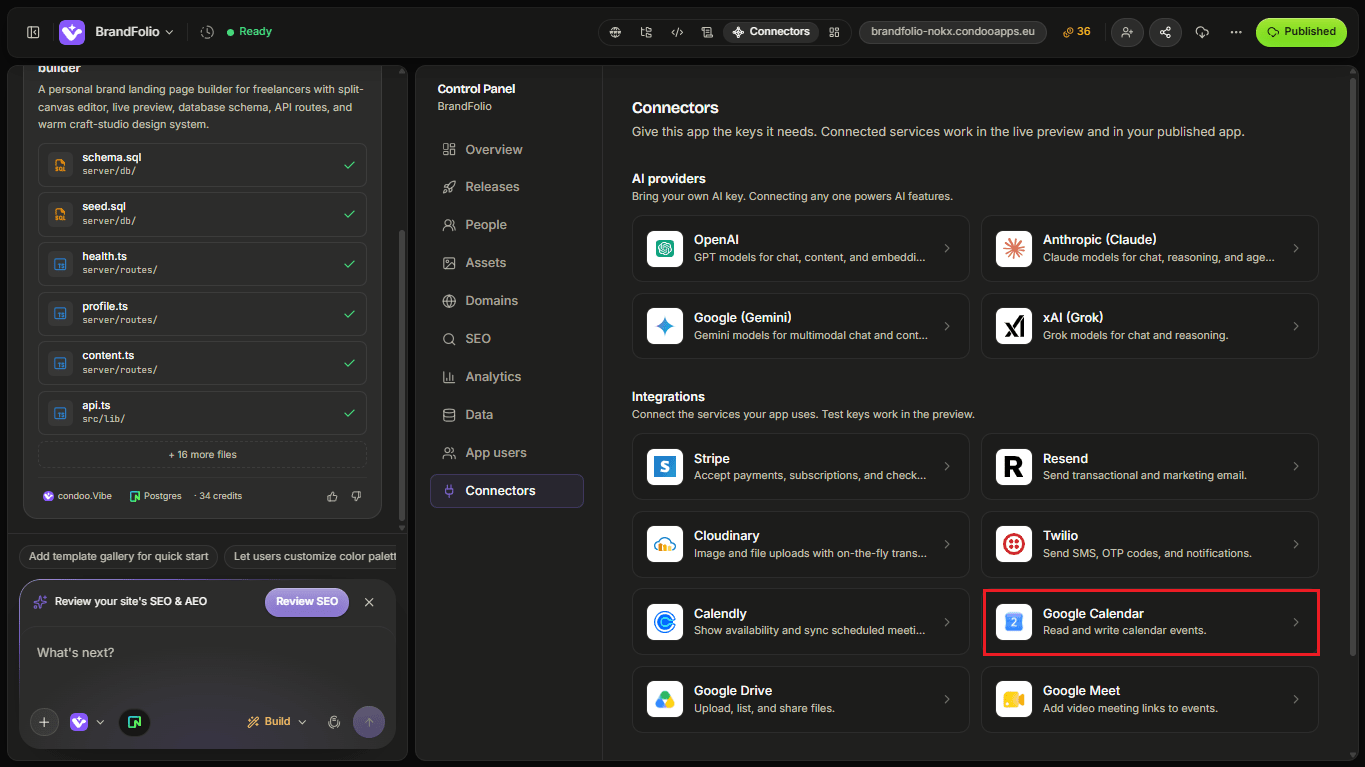
Folge dem von condoo.Vibe bereitgestellten Autorisierungsablauf.
Möglicherweise wirst du aufgefordert, dich mit Google anzumelden und die für die Integration benötigten Berechtigungen zu genehmigen.
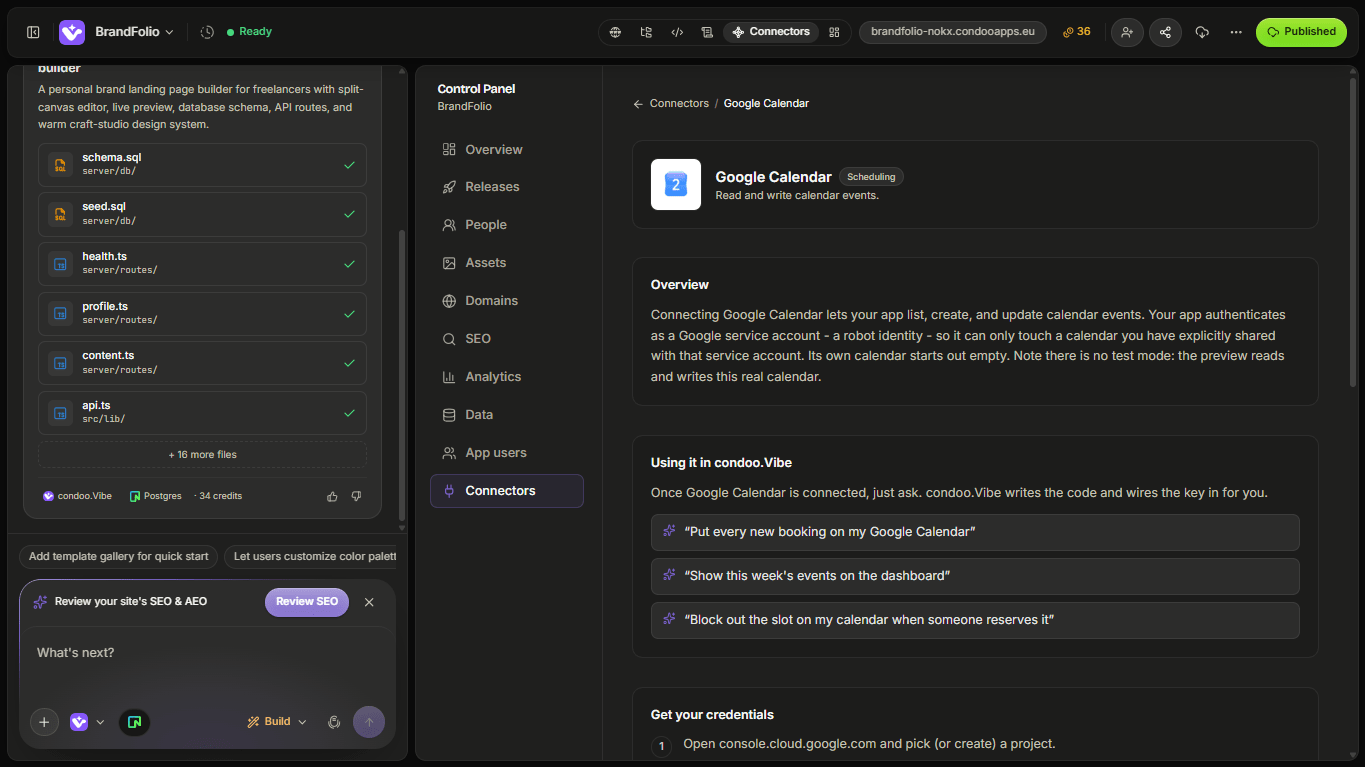
Nach dem Verbinden kannst du condoo.Vibe bitten, Kalenderfunktionen in deine Anwendung einzubauen.
Das erste Kalenderereignis erstellen
Angenommen, du entwickelst eine Anwendung zur Buchung von Beratungen.
Du könntest condoo.Vibe mitteilen:
Nach erfolgreicher Bestätigung einer Beratung ein Google-Calendar-Ereignis mit Kundenname, Beratungsart, Datum, Uhrzeit und Kontaktdaten erstellen.
Vereinfacht dargestellt:
Beratung bestätigt
        ↓
Buchung speichern
        ↓
Google Calendar
        ↓
Ereignis erstellen
        ↓
Kalender aktualisiert
Der Kunde durchläuft einen normalen Ablauf, während deine Anwendung die Kalenderaktion im Hintergrund übernimmt.
Ereignisdetails festlegen
Beschreib klar, was im Kalenderereignis erscheinen soll.
Zum Beispiel:
Ein 60-minütiges Kalenderereignis mit dem Titel „Strategieberatung: Sarah Chen“ erstellen. E-Mail-Adresse, Telefonnummer, Buchungsreferenz und Notizen des Kunden in die Ereignisdetails aufnehmen.
Nützliche Ereignisinformationen können sein:
- Ereignistitel
- Startdatum und -uhrzeit
- Enddatum und -uhrzeit
- Beschreibung
- Teilnehmende
- Ort
- Besprechungsinformationen
- Kundendaten
- Interne Referenz
Überlege, was jemand beim Blick auf den Kalender tatsächlich benötigt.
Beispiel: Terminbuchung
Angenommen, du entwickelst ein Terminsystem für einen Salon.
Ein Kunde wählt:
Dienstleistung
Haarberatung

Stylistin
Jessica

Datum
15. September

Uhrzeit
2:00 PM
Nach Bestätigung der Buchung:
Buchung
   ↓
Neon
   ↓
Google Calendar
   ↓
Jessicas Kalender
Du könntest condoo.Vibe bitten:
Wenn eine Haarberatung bei Jessica bestätigt wird, das entsprechende Ereignis im verbundenen Google Calendar erstellen. Kundenname, E-Mail-Adresse, Telefonnummer, Dienstleistung und Buchungsreferenz angeben.
Jetzt kann dein interner Kalender die Aktivitäten innerhalb der Anwendung widerspiegeln.
Beispiel: CRM-Nachfassaktion
Kalenderfunktionen sind nicht auf Kundentermine beschränkt.
Angenommen, eine Vertriebskraft arbeitet mit einem Lead.
Du könntest Folgendes entwickeln:
Jedem Lead eine Schedule Follow-Up-Aktion hinzufügen. Die Vertriebskraft soll Datum und Uhrzeit auswählen, Notizen ergänzen und die Nachfassaktion als Google-Calendar-Ereignis erstellen können.
Der Ablauf wird zu:
Lead
 ↓
Schedule Follow-Up
 ↓
Datum und Uhrzeit auswählen
 ↓
Google Calendar
 ↓
Ereignis erstellt
Das verbindet CRM-Aktivitäten mit dem tatsächlichen Kalender der Vertriebskraft.
Beispiel: Kundeneinführung
Angenommen, ein neuer Kunde benötigt ein Einführungsgespräch.
Du könntest schreiben:
Wenn ein Agency-Kunde seine Einführungssitzung bucht, ein Kalenderereignis mit Firmenname, Hauptkontakt, Tarif und Einführungsnotizen erstellen.
Der Kundenbetreuer sieht die Einführungssitzung nun direkt in seinem Kalender.
Teilnehmende hinzufügen
Manche Ereignisse benötigen Teilnehmende.
Zum Beispiel:
Das Beratungsereignis erstellen und die E-Mail-Adresse des Kunden als Teilnehmer hinzufügen.
Oder:
Kunden, Kundenbetreuer und Implementierungsspezialisten zum Einführungsgespräch hinzufügen.
Vereinfacht dargestellt:
Anwendung
    ↓
Ereignis erstellen
    ↓
Kunde
Kundenbetreuer
Implementierungsspezialist
Soweit die Integration dies unterstützt, können Teilnehmende die entsprechende Google-Calendar-Einladung erhalten.
Anwendungsdaten verwenden
Kalenderereignisse können Informationen verwenden, die bereits in deiner Anwendung gespeichert sind.
Angenommen, dein CRM kennt:
Lead
Sarah Chen

Unternehmen
Acme Ltd.

E-Mail
sarah@...

Abschluss
$15,000

Verantwortlicher
Michael
Statt die Vertriebskraft alles erneut eingeben zu lassen, könntest du condoo.Vibe mitteilen:
Beim Erstellen einer Besprechung aus einem Lead-Datensatz automatisch Name, Unternehmen, E-Mail-Adresse, Abschlusswert und zugewiesene Vertriebskraft des Leads einfügen.
Deine Datenbank liefert den Kontext für den Kalenderablauf.
Kalender- und Anwendungsdaten verknüpft halten
Ein Ereignis zu erstellen ist nur ein Teil des Ablaufs.
Deine Anwendung muss möglicherweise auch die Beziehung zwischen dem Ereignis und dem entsprechenden Datensatz speichern.
Vereinfacht dargestellt:
CRM-Lead
   ↕
Besprechungsdatensatz
   ↕
Google-Calendar-Ereignis
So kann deine Anwendung erkennen, welches Kalenderereignis zu welcher Buchung, welchem Kunden, Lead oder Projekt gehört.
Eine Lead-Seite könnte beispielsweise Folgendes anzeigen:
Anstehende Besprechung

Produktdemo
15. September · 2:00 PM

[View Meeting]
Ereignisse aktualisieren
Pläne ändern sich.
Angenommen, ein Termin wird verschoben von:
15. September um 2:00 PM
auf:
16. September um 4:00 PM
Wenn deine Anwendung Änderungen an der Buchung unterstützt, muss sich möglicherweise auch das entsprechende Kalenderereignis ändern.
Du könntest condoo.Vibe mitteilen:
Wenn ein Termin verschoben wird, das bestehende Google-Calendar-Ereignis aktualisieren, statt ein weiteres zu erstellen.
Vereinfacht dargestellt:
Buchung aktualisiert
      ↓
Bestehendes Ereignis finden
      ↓
Datum und Uhrzeit aktualisieren
      ↓
Google Calendar
Das hilft, doppelte Ereignisse zu vermeiden.
Ereignisse absagen
Dasselbe Prinzip gilt für Absagen.
Zum Beispiel:
Wenn eine bestätigte Beratung abgesagt wird, das entsprechende Google-Calendar-Ereignis absagen oder entfernen und den Buchungsstatus aktualisieren.
Deine Systeme sollten synchron bleiben.
Buchung storniert
       ↓
Anwendung aktualisiert
       ↓
Kalender aktualisiert
Andernfalls könnten Mitarbeitende Besprechungen in ihrem Kalender sehen, die in der Anwendung nicht mehr existieren.
Doppelte Ereignisse vermeiden
Eine bestätigte Buchung sollte normalerweise ein Kalenderereignis erzeugen.
Das Neuladen einer Seite oder erneute Öffnen einer Buchung sollte kein weiteres erzeugen.
Zum Beispiel:
Buchung #10482
      ↓
Kalenderereignis
      ✓
nicht:
Buchung #10482
      ↓
Ereignis
Ereignis
Ereignis
Ereignis
Knüpfe die Kalendererstellung an das tatsächliche Geschäftsereignis, etwa die Buchungsbestätigung, statt an einen Seitenaufruf.
Zeitzonen
Zeitzonen sind bei Kalendern besonders wichtig.
Angenommen:
Kunde
New York

Berater
Lagos
Eine Besprechung muss für beide Personen denselben Zeitpunkt darstellen.
Deine Anwendung sollte Zeitinformationen konsistent speichern und verarbeiten sowie passend für den Nutzer anzeigen.
Prüfe bei Kalenderproblemen immer, ob die eigentliche Ursache eine fehlerhafte Zeitzonenumrechnung ist.
Google Calendar + Google Meet
Google Calendar kann auch mit dem Google-Meet-Connector zusammenarbeiten.
Zum Beispiel:
Besprechung geplant
       ↓
Google Meet erstellen
       ↓
Kalenderereignis erstellen
       ↓
Besprechungslink hinzufügen
       ↓
Teilnehmende einladen
Du könntest condoo.Vibe mitteilen:
Wenn ein Kunde eine Onlineberatung bucht, eine Google-Meet-Besprechung erstellen und dem entsprechenden Google-Calendar-Ereignis hinzufügen.
Google Meet behandeln wir auf der nächsten Seite.
Google Calendar + Resend
Du kannst auch weitere Kommunikation rund um Kalenderabläufe erstellen.
Zum Beispiel:
Termin bestätigt
       ↓
Kalenderereignis erstellen
       ↓
Resend
       ↓
Bestätigungs-E-Mail
Du könntest schreiben:
Nach Bestätigung einer Beratung das Google-Calendar-Ereignis erstellen und dem Kunden über Resend eine Bestätigungs-E-Mail mit den Termindetails senden.
Hier werden Connectors besonders leistungsfähig: Mehrere Dienste können an einem Anwendungsablauf beteiligt sein.
Google Calendar + Twilio
Für terminbasierte Produkte:
Den Termin in Google Calendar erstellen und dem Kunden 24 Stunden vor der Besprechung eine SMS-Erinnerung senden.
Vereinfacht dargestellt:
Termin
    ↓
Google Calendar
    ↓
Erinnerungszeitpunkt
    ↓
Twilio
    ↓
Kunde
Auch hier koordiniert deine Anwendung den Ablauf.
Berechtigungen
Kalenderzugriff kann sensible Informationen betreffen.
Fordere und verwende nur den Zugriff, den deine Funktion benötigt.
Es besteht beispielsweise ein Unterschied zwischen einer Anwendung, die:
Kalenderereignisse erstellen
muss, und einer, die:
Bestehende Kalenderinformationen lesen und verwalten
muss. Die passende Autorisierung hängt davon ab, was deine Anwendung tatsächlich tun muss.
Häufige Probleme
Kalenderereignis wird nicht erstellt
Prüfe zuerst, ob die eigentliche Anwendungsaktion erfolgreich ist.
Zum Beispiel:
Die Buchung wird erfolgreich gespeichert, aber kein Google-Calendar-Ereignis erscheint.
Das grenzt das Problem auf den Kalenderteil des Ablaufs ein.
Ereignis erscheint zur falschen Zeit
Hier lohnt sich häufig eine Prüfung der Zeitzonen.
Teile condoo.Vibe mit:
Die Buchung zeigt in der Anwendung korrekt 2:00 PM WAT an, aber das Google-Calendar-Ereignis erscheint eine Stunde später. Die Zeitzonenverarbeitung untersuchen, ohne die Buchungszeit selbst zu ändern.
Doppelte Ereignisse erscheinen
Teile condoo.Vibe mit:
Ein bestätigter Termin erzeugt manchmal mehrere Google-Calendar-Ereignisse. Den Auslöser der Ereigniserstellung prüfen und sicherstellen, dass jede Buchung nur einem Kalenderereignis zugeordnet wird.
Ereignis wird nach einer Verschiebung nicht aktualisiert
Teile condoo.Vibe mit:
Die Verschiebung aktualisiert die Buchung korrekt, aber das ursprüngliche Google-Calendar-Ereignis bleibt unverändert. Bei einer Buchungsverschiebung das bestehende Kalenderereignis aktualisieren, statt ein weiteres zu erstellen.
Autorisierung schlägt fehl
Prüfe, ob:
- Das richtige Google-Konto verwendet wird
- Die Autorisierung abgeschlossen wurde
- Erforderliche Berechtigungen erteilt wurden
- Die Verbindung noch gültig ist
Wenn Google einen Fehler zurückgibt, gib ihn im Debug-Modus von condoo.Vibe an, ohne private Zugangsdaten zu teilen.
Google-Calendar-Fehler untersuchen
Eine gute Anfrage im Debug-Modus könnte so aussehen:
Erwartet: Nach Bestätigung einer Beratung soll ein Google-Calendar-Ereignis für den Termin erstellt werden.
Tatsächlich: Die Buchung wird in der Anwendung korrekt gespeichert, aber kein Kalenderereignis erscheint.
Buchungsdatum und -uhrzeit sind korrekt gespeichert.
Fehler: [FEHLER EINFÜGEN, FALLS VORHANDEN]
Den Google-Calendar-Teil des Ablaufs untersuchen, ohne die Buchungsfunktion zu ändern.
So erhält condoo.Vibe einen konkreten Integrationsbereich für die Untersuchung.
Den Kalenderablauf testen
Teste vor der Veröffentlichung:
- Ereigniserstellung
- Ereignistitel
- Start- und Endzeit
- Zeitzonen
- Beschreibung
- Teilnehmende
- Terminverschiebung
- Absage
- Vermeidung doppelter Ereignisse
- Beziehung zwischen Anwendung und Kalender
- Autorisierungsfehler
- Mobile Nutzung
- Unterschiedliche Nutzerrollen
Bei Buchungsanwendungen teste den gesamten Lebenszyklus:
ERSTELLEN
  ↓
VERSCHIEBEN
  ↓
ABSAGEN
Nicht nur die Ereigniserstellung.
Ein guter Google-Calendar-Prompt
Eine gute Anfrage legt fest:
- Auslöser: Wann soll das Ereignis erstellt werden?
- Kalender: Wo soll es erscheinen?
- Details: Was soll es enthalten?
- Teilnehmende: Wer soll teilnehmen?
- Aktualisierungen: Was passiert, wenn sich der Quelldatensatz ändert?
- Absage: Was passiert, wenn der Termin abgesagt wird?
Zum Beispiel:
Wenn eine Beratungsbuchung bestätigt wird, ein Google-Calendar-Ereignis mit Start- und Endzeit der Buchung erstellen. Als Titel die Beratungsart und den Kundennamen verwenden. Kontaktdaten und Buchungsreferenz in die Beschreibung aufnehmen und den Kunden als Teilnehmer hinzufügen. Wenn die Buchung verschoben wird, das bestehende Ereignis aktualisieren. Bei einer Stornierung das entsprechende Kalenderereignis absagen. Sicherstellen, dass eine Buchung keine doppelten Ereignisse erzeugen kann.
Das ist deutlich aussagekräftiger als:
Google Calendar hinzufügen.
In Kalenderabläufen denken
Ein hilfreiches Modell ist:
ANWENDUNGSEREIGNIS
       ↓
KALENDERAKTION
       ↓
BEZIEHUNG SPEICHERN
       ↓
SYNCHRON HALTEN
       ↓
AKTUALISIEREN / ABSAGEN
Google Calendar übernimmt den Kalender.
condoo.Vibe erstellt die Produktlogik darum herum.
Als Nächstes: Google Meet
Als Nächstes fügen wir Google Meet hinzu.
Wir zeigen, wie mit condoo.Vibe erstellte Anwendungen Videobesprechungen in folgende Abläufe einbinden können:
- Vertriebsdemos
- Beratungen
- Interviews
- Kundeneinführung
- Teambesprechungen
- Virtuelle Termine
Außerdem zeigen wir, wie Google Meet + Google Calendar zusammenarbeiten können, um eine vollständige Besprechungsfunktion zu schaffen.