 condoo.Vibe
Google Drive
Google Drive verbinden, um Projektdateien, Kundendokumente und gemeinsame Ressourcen in mit condoo.Vibe erstellte Abläufe einzubinden.
Mit dem Google-Drive-Connector können Anwendungen, die du mit condoo.Vibe erstellst, mit Dateien und Dokumenten arbeiten, die in Google Drive gespeichert sind.
Du kannst Google Drive beispielsweise für Folgendes verwenden:
- Zugriff auf Kundendateien
- Projektdokumente
- Gemeinsame Ressourcen
- Interne Teamdateien
- Dokumentenabläufe
- Anwendungsdatensätze mit Drive-Dateien verknüpfen
- Dateiorganisation
- Dokumentenbasierte Produktfunktionen
Google Drive verbinden. Festlegen, wie Dateien verwendet werden sollen. condoo.Vibe erstellt den Ablauf darum herum.
Was du entwickeln kannst
Google Drive kann Teil vieler Anwendungsabläufe werden.
Kundenportale
Kunden die Dateien und Dokumente anzeigen, die ihren Projekten zugeordnet sind.
Projektmanagement
Projektdatensätze mit Ordnern oder Dokumenten in Google Drive verknüpfen.
Interne Tools
Teammitgliedern innerhalb der Anwendung Zugang zu freigegebenen Unternehmensdokumenten geben.
Einführung
Neuen Kunden die ihrem Konto zugeordneten Einführungsdokumente anzeigen.
Dokumentenabläufe
Nutzer sollen ein Drive-Dokument auswählen und als Eingabe für einen anderen Anwendungsablauf verwenden können.
Die Anwendung bestimmt, wie die Dateien in die Nutzererfahrung passen.
Vor dem Start
Du benötigst ein Google-Konto und die vom Google-Drive-Connector in condoo.Vibe erforderliche Freigabe.
Das verbundene Konto bestimmt anhand der erteilten Berechtigungen, auf welche Google-Drive-Inhalte die Anwendung zugreifen kann.
Google Drive mit condoo.Vibe verbinden
Öffne dein condoo.Vibe-Projekt und wechsle zu Connectors.
Suche Google Drive und wähle es aus.
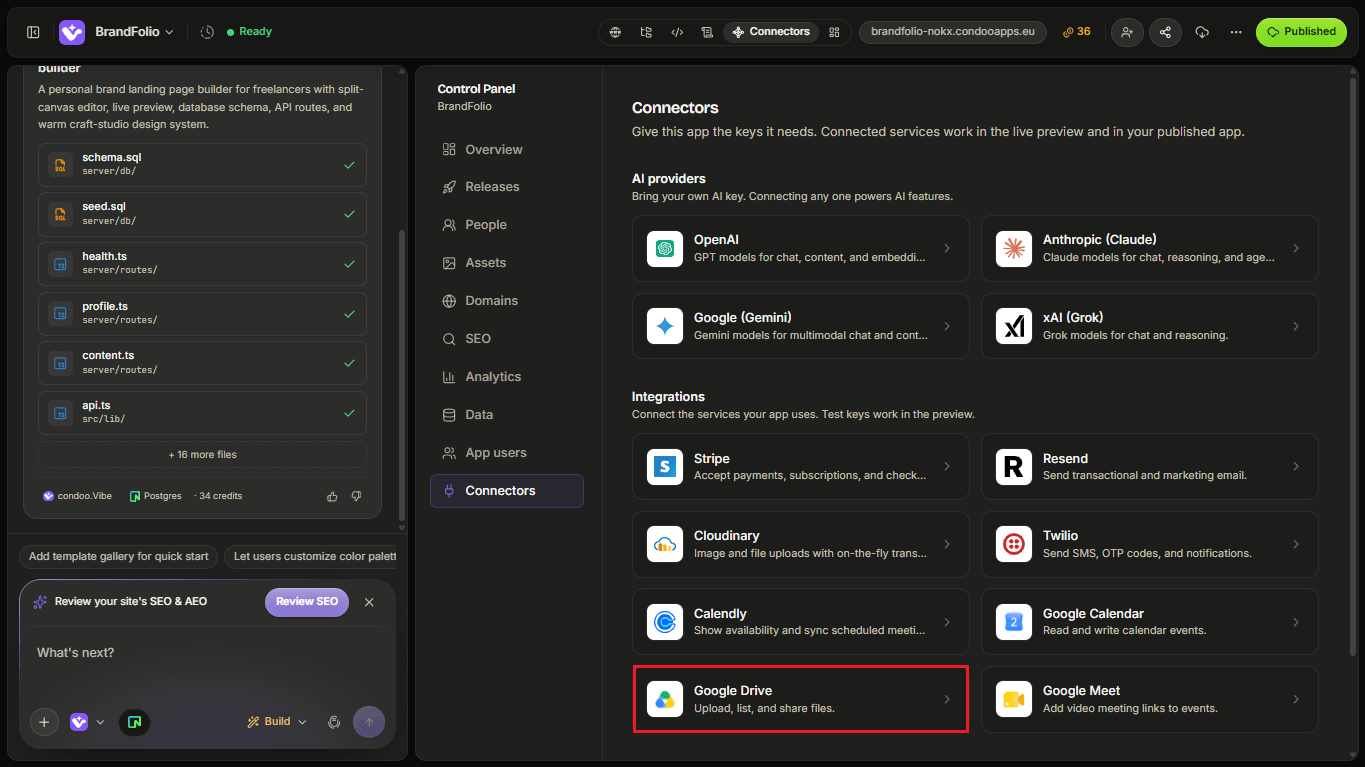
Folge dem von condoo.Vibe bereitgestellten Google-Autorisierungsablauf.
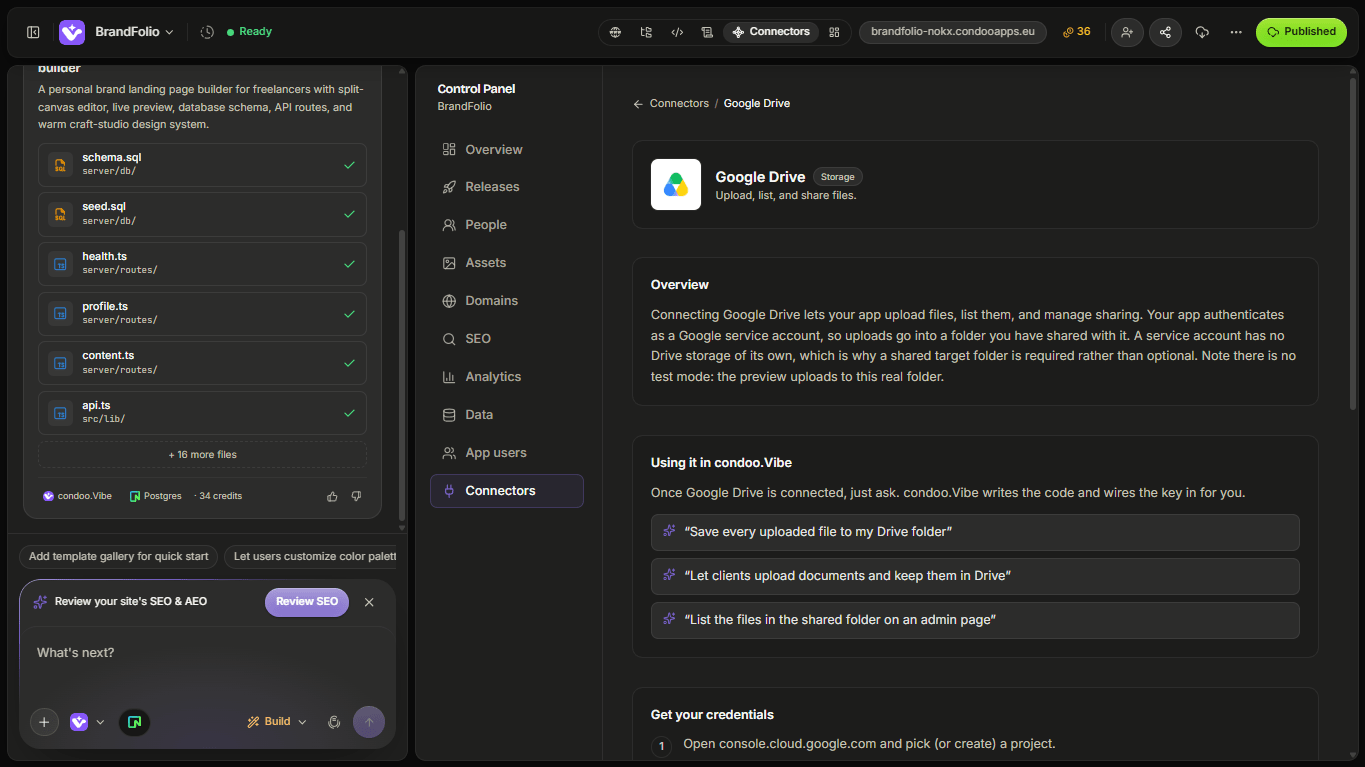
Nach dem Verbinden kannst du condoo.Vibe bitten, Drive-gestützte Funktionen in deine Anwendung einzubauen.
Den ersten Drive-Ablauf erstellen
Angenommen, du entwickelst ein Kundenportal.
Teile condoo.Vibe mit:
Jedem Kundenprojekt einen Files-Bereich hinzufügen. Die Anwendung soll die diesem Projekt zugeordneten Google-Drive-Dateien anzeigen können.
Vereinfacht dargestellt:
Kundenprojekt
      ↓
Google Drive
      ↓
Projektdateien
      ↓
Kundenportal
Der Kunde arbeitet mit deinem Portal, während Google Drive die zugrunde liegende Dateiquelle bereitstellt.
Anwendungsdatensätze und Drive-Dateien
Eine nützliche Anwendung muss normalerweise wissen, welche Dateien zu welchen Datensätzen gehören.
Zum Beispiel:
Kunde
   ↓
Projekt
   ↓
Drive-Ordner
   ↓
Projektdateien
Du könntest condoo.Vibe mitteilen:
Jedes Projekt soll einen zugeordneten Google-Drive-Ordner haben. Die freigegebenen Dokumente dieses Ordners auf der Projektdetailseite anzeigen.
Das verbindet Anwendungsdaten mit externem Dateispeicher.
Beispiel: Agentur-Kundenportal
Angenommen, eine Agentur betreut mehrere Kunden.
Jeder Kunde hat Projekte, und jedes Projekt hat Dateien.
Du könntest schreiben:
Dem Kundenportal einen Files-Tab hinzufügen. Google-Drive-Dateien anzeigen, die den Projekten des Kunden zugeordnet sind, und nach Projekt gruppieren. Kunden sollen nur Dateien sehen, die zu ihrem eigenen Konto gehören.
Das kombiniert:
- Authentifizierung
- Autorisierung
- Projektdaten
- Google Drive
Vereinfacht dargestellt:
Angemeldeter Kunde
       ↓
Projektzugriff prüfen
       ↓
Zugeordnete Drive-Dateien finden
       ↓
Freigegebene Dateien anzeigen
Beispiel: Projektressourcen
Für eine Projektmanagement-Anwendung:
Jedem Projekt einen Resources-Bereich hinzufügen, in dem Teammitglieder auf Dokumente im verbundenen Google-Drive-Ordner des Projekts zugreifen können.
Du könntest Folgendes anzeigen:
Projektressourcen

Markenrichtlinien.pdf
Kampagnenbriefing.docx
Produktbilder
Recherchenotizen
Die Anwendung wird zu einer bequemeren Oberfläche für den Zugriff auf Projektressourcen.
Beispiel: Kundeneinführung
Angenommen, neue Kunden benötigen Einführungsdokumente.
Du könntest schreiben:
Nachdem ein Kunde die Einführung abgeschlossen hat, den Begrüßungsleitfaden, die Implementierungscheckliste und die Schulungsressourcen aus dem verbundenen Google-Drive-Ordner in seinem Dashboard anzeigen.
Jetzt ist Drive Teil der Einführung.
Beispiel: Dokumentenprüfung
Google Drive kann auch Dateien für KI-gestützte Abläufe bereitstellen.
Zum Beispiel:
Berechtigte Nutzer sollen ein Google-Drive-Dokument auswählen und mit Claude eine Kurzfassung erstellen können.
Vereinfacht dargestellt:
Google Drive
     ↓
Dokument auswählen
     ↓
Inhalt abrufen
     ↓
Claude
     ↓
Zusammenfassung
     ↓
condoo.Vibe-Anwendung
Das verbindet Google Drive mit einem KI-Anbieter.
Beispiel: Angebotsablauf
Stell dir vor, du entwickelst Vertriebssoftware.
Du könntest Folgendes erstellen:
Verkaufschance
   ↓
Angebot
   ↓
Google-Drive-Dokument
Teile condoo.Vibe mit:
Vertriebsmitarbeitende sollen einer Verkaufschance ein bestehendes Angebot aus Google Drive zuordnen können. Das Angebot auf der Abschlussdetailseite anzeigen.
Jetzt sind CRM und Dateisystem miteinander verbunden.
Ordnerorganisation
Bei Anwendungen mit vielen Datensätzen kann die Ordnerorganisation wichtig sein.
Zum Beispiel:
Kunden
├── Acme Ltd
│   ├── Website-Neugestaltung
│   └── SEO-Kampagne
│
├── Northstar
│   ├── Markengestaltung
│   └── Anzeigen
Du kannst beschreiben, wie die Datensätze deiner Anwendung mit diesen Ordnern zusammenhängen sollen.
Zum Beispiel:
Jedes Kundenprojekt soll einem Google-Drive-Ordner zugeordnet sein. Keine Dateien aus Ordnern anderer Kunden offenlegen.
Berechtigungen sind wichtig
Nur weil ein Nutzer in deiner Anwendung authentifiziert ist, sollte er nicht automatisch jede Datei sehen, auf die das verbundene Google-Konto zugreifen kann.
Deine Anwendung benötigt weiterhin Autorisierungsregeln.
Zum Beispiel:
Kunden sollen nur Drive-Dateien sehen, die Projekten ihres Kontos zugeordnet sind. Interne Teammitglieder können alle Dateien in ihrem zugewiesenen Arbeitsbereich sehen.
Öffentliche und private Dateien
Manche Dateien sind möglicherweise bestimmt für:
- Alle
- Angemeldete Nutzer
- Bestimmte Kunden
- Bestimmte Projektmitglieder
- Ausschließlich interne Mitarbeitende
Teile condoo.Vibe mit, welches Zugriffsmodell du wünschst.
Zum Beispiel:
Marketingressourcen dürfen alle authentifizierten Kunden ansehen, aber Projektdokumente sollen nur für Nutzer sichtbar sein, die dem jeweiligen Projekt zugeordnet sind.
Das gibt condoo.Vibe klarere Anforderungen an die Dateifunktion.
Dateimetadaten
Deine Anwendung soll möglicherweise Informationen wie diese anzeigen:
- Dateiname
- Dateityp
- Aktualisierungsdatum
- Eigentümer
- Projekt
- Ordner
- Link
Zum Beispiel:
Kampagnenbriefing.pdf
PDF · Aktualisiert am 24. Aug.

[Open]
Du kannst condoo.Vibe bitten, die für dein Produkt wichtigen Metadaten anzuzeigen.
Dateien durchsuchen
Wenn ein Projekt viele Dateien enthält, benötigen Nutzer möglicherweise eine Suche.
Zum Beispiel:
Dem Files-Bereich des Projekts eine Suche hinzufügen, damit Nutzer Dokumente anhand ihres Dateinamens finden können.
Oder:
Filter für PDF-, Dokument-, Tabellen- und Bilddateien hinzufügen.
Der genaue Funktionsumfang hängt davon ab, welche Informationen die Drive-Integration bereitstellt.
Dateien hochladen
Wenn der Connector den benötigten Upload-Ablauf unterstützt, sollen Nutzer möglicherweise Dateien über deine Anwendung zu Drive hinzufügen können.
Zum Beispiel:
Projektmanager sollen freigegebene Dokumente direkt aus der Anwendung in den verbundenen Google-Drive-Ordner des Projekts hochladen können.
Du solltest außerdem festlegen:
- Wer hochladen darf
- Welcher Ordner die Datei erhält
- Akzeptierte Dateitypen
- Maximale Dateigröße
- Ob Kunden hochladen dürfen
- Was nach dem Upload passiert
Dateien löschen
Das Löschen von Dateien kann destruktiv sein.
Wenn deine Anwendung es erlaubt, definiere die Berechtigungsregeln sorgfältig.
Zum Beispiel:
Kunden können Dateien herunterladen, aber nicht löschen. Nur Owner und Admins des Arbeitsbereichs dürfen Drive-Dateien aus dem Projekt entfernen.
Vielleicht möchtest du vor destruktiven Aktionen auch einen Bestätigungsschritt vorsehen.
Dateien aktualisieren
Google-Drive-Dateien können sich außerhalb deiner condoo.Vibe-Anwendung ändern.
Beispielsweise könnte jemand ein Dokument direkt in Drive aktualisieren.
Deine Anwendung sollte möglichst die aktuellen Drive-Informationen verwenden, statt veraltete doppelte Kopien zu führen, soweit dies sinnvoll ist.
Überlege sorgfältig, ob deine Anwendung:
Auf die Drive-Datei verweisen
oder
Ihren Inhalt in die eigene Datenbank kopieren
muss. Das sind unterschiedliche Architekturen.
Google Drive und Cloudinary
Google Drive und Cloudinary dienen unterschiedlichen Anwendungsfällen.
Cloudinary
Am besten geeignet für Medienabläufe in Anwendungen wie:
- Profilfotos
- Produktbilder
- Immobiliengalerien
- Bildoptimierung
- Medienauslieferung
Google Drive
Besser geeignet für Datei- und Dokumentenabläufe wie:
- Kundendokumente
- Projektressourcen
- Interne Dateien
- Geteilte Dokumente
- Drive-basierte Geschäftsabläufe
Zum Beispiel:
Immobilienfoto
→ Cloudinary
während:
Unterzeichneter Immobilienvertrag
→ Google Drive
Der richtige Connector hängt von der Art der Inhalte ab und davon, wie dein Produkt sie verwenden muss.
Google Drive + KI
Drive wird in Kombination mit KI-Modellen besonders interessant.
Zum Beispiel:
Drive-Dokument
     ↓
OpenAI / Claude / Gemini
     ↓
Zusammenfassen
     ↓
Extrahieren
     ↓
Klassifizieren
     ↓
condoo.Vibe-Anwendung
Du könntest schreiben:
Nutzer sollen ein Dokument aus Google Drive auswählen und eine strukturierte Zusammenfassung mit wichtigen Punkten, Entscheidungen, Fristen und Aufgaben erstellen können.
Oder:
Ein ausgewähltes Angebot analysieren und Kunde, Preis, Leistungsumfang sowie Lieferzeitrahmen in das CRM übernehmen.
So werden Dateien zu nutzbaren Anwendungsabläufen.
Google Drive + Kundenportal
Ein sinnvoller kombinierter Ablauf könnte so aussehen:
Agentur lädt Datei hoch
       ↓
Google Drive
       ↓
Projektdatensatz
       ↓
Kundenportal
       ↓
Kunde öffnet Datei
Du könntest anschließend ergänzen:
Den Kunden über Resend benachrichtigen, sobald eine neue freigegebene Projektdatei verfügbar ist.
Jetzt kommt ein weiterer Connector zum Ablauf hinzu.
Google Drive + Resend
Zum Beispiel:
Wenn ein Projektmanager dem Kundenprojekt ein neues freigegebenes Dokument hinzufügt, dem Kunden eine E-Mail mit einem Link zurück zum Files-Bereich seines Portals senden.
Vereinfacht dargestellt:
Neue Projektdatei
       ↓
Anwendung
       ↓
Resend
       ↓
Kundenbenachrichtigung
Häufige Probleme
Dateien erscheinen nicht
Prüfe zuerst, ob:
- Google Drive verbunden ist
- Das richtige Konto autorisiert ist
- Der erwartete Ordner beziehungsweise die Datei existiert
- Die Anwendung die richtige Referenz verwendet
- Der angemeldete Nutzer die Datei sehen darf
Dateien eines anderen Kunden erscheinen
Das ist ein ernstes Autorisierungsproblem.
Teile condoo.Vibe mit:
Kunde A kann Google-Drive-Dateien von Kunde B sehen. Die Dateiautorisierung und die Zuordnung von Projekten zu Ordnern sofort prüfen. Sicherstellen, dass Nutzer nur auf Dateien von Projekten zugreifen können, die sie ansehen dürfen.
Dateilink funktioniert nicht
Prüfe, ob die Datei noch existiert und ob das Zugriffsmodell des Nutzers das Öffnen erlaubt.
Dateien sind veraltet
Prüfe, ob deine Anwendung veraltete Metadaten speichert, statt gegebenenfalls die aktuellen Drive-Informationen abzurufen.
Autorisierung schlägt fehl
Prüfe:
- Richtiges Google-Konto
- Abgeschlossene Autorisierung
- Erteilte Berechtigungen
- Ob der Connector noch aktiv ist
Gib alle Google-Fehlermeldungen im Debug-Modus an, ohne private Zugangsdaten zu teilen.
Google-Drive-Fehler untersuchen
Ein guter Prompt im Debug-Modus könnte so aussehen:
Erwartet: Wenn ein Kunde den Files-Tab öffnet, soll er die seinen Projekten zugeordneten Dokumente sehen.
Tatsächlich: Das Projekt wird korrekt geladen, aber der Files-Tab ist leer.
Der Google-Drive-Ordner enthält Dokumente.
Andere Projektfunktionen funktionieren normal.
Fehler: [FEHLER EINFÜGEN, FALLS VORHANDEN]
Die Google-Drive-Integration und die Zuordnung von Projekten zu Ordnern untersuchen, ohne den Rest des Portals zu ändern.
Das hilft, den Dateiablauf einzugrenzen.
Den Drive-Ablauf testen
Teste vor der Veröffentlichung:
- Richtiges Google-Konto
- Richtigen Ordner
- Dateiliste
- Dateilinks
- Kundenautorisierung
- Teamautorisierung
- Mehrere Kunden
- Mehrere Projekte
- Leere Ordner
- Fehlende Dateien
- Umbenannte Dateien
- Aktualisierte Dateien
- Uploads, falls unterstützt
- Löschberechtigungen, falls unterstützt
- Mobile Nutzung
Besonders wichtig: Teste die Datentrennung mit unterschiedlichen Nutzerkonten und nicht nur mit deinem Administratorkonto.
Ein guter Google-Drive-Prompt
Leg Folgendes fest:
- Welche Dateien sind beteiligt?
- Welchem Anwendungsdatensatz gehören sie?
- Wer kann darauf zugreifen?
- Wo sollen sie erscheinen?
- Welche Aktionen können Nutzer ausführen?
Zum Beispiel:
Jedem Kundenprojekt einen Files-Tab hinzufügen. Jedes Projekt seinem Google-Drive-Ordner zuordnen und die Dateien dieses Ordners im Projekt anzeigen. Kunden sollen nur Dateien von Projekten sehen, die ihrem Konto zugeordnet sind. Interne Mitglieder des Arbeitsbereichs können Dateien von Projekten sehen, auf die sie Zugriff haben. Dateiname, Dateityp und Datum der letzten Aktualisierung anzeigen und eine Open-Aktion anbieten. Kunden dürfen keine Dateien löschen können.
Das ist deutlich aussagekräftiger als:
Google Drive verbinden.
In Dateiabläufen denken
Ein hilfreiches Modell ist:
ANWENDUNGSDATENSATZ
       ↓
DRIVE-DATEI / -ORDNER
       ↓
ZUGRIFFSKONTROLLE
       ↓
NUTZERERFAHRUNG
       ↓
OPTIONALE AUTOMATISIERUNG
Google Drive speichert und verwaltet die Dateien.
condoo.Vibe erstellt die Anwendungsfunktionen darum herum.
Als Nächstes: Einen Connector anfragen
Du kennst jetzt die aktuell dokumentierten condoo.Vibe Connectors:
- Stripe
- Resend
- Twilio
- Cloudinary
- OpenAI
- Anthropic
- Google Gemini
- xAI
- Calendly
- Google Calendar
- Google Meet
- Google Drive
Deine Anwendung benötigt aber möglicherweise einen anderen Dienst.
Als Nächstes behandeln wir das Anfragen eines Connectors: Was du tun kannst, wenn die benötigte Integration in condoo.Vibe noch nicht verfügbar ist.